









































Steg för steg · 13 min
Kom igång med DJI Mavic 4 Pro
Så packar du upp, laddar, aktiverar och flyger DJI Mavic 4 Pro första gången, med DJI RC 2 eller DJI RC Pro 2, och vilka inställningar du gör före första flygningen.
Publicerad 18 oktober 2026
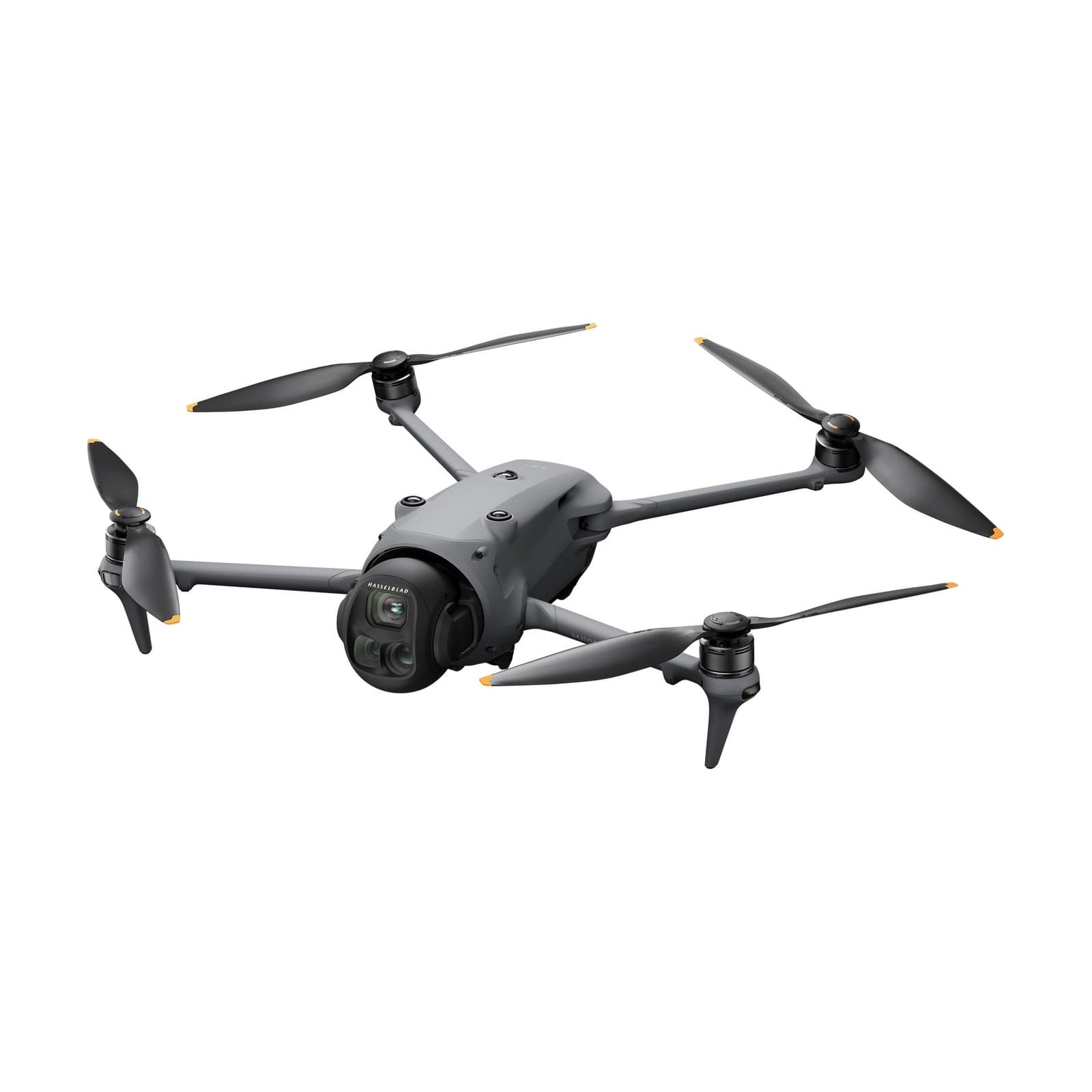
Innan du börjar
Laddaren som följer med: DJI 100W USB-C Power Adapter, eller DJI Mavic 240W Power Adapter i 512GB Creator Combo. En annan USB-C-laddare med PD fungerar också.
Internet för aktiveringen, via wifi eller mobilens surfzon. Fjärrkontrollen har egen skärm med DJI Fly, så du behöver ingen telefon för att flyga.
Ett DJI-konto. Har du inget skapar du det när du aktiverar.
Ditt operatörs-IDOperatörs-IDDitt registreringsnummer hos Transportstyrelsen, som ska sitta synligt på drönaren. Krävs för alla drönare med kamera och för alla som väger 250 gram eller mer, mot en årsavgift.Läs mer från Transportstyrelsen, inklusive de tre tecknen efter bindestrecket. Det ska vara inlagt i drönaren före första flygningen: Registrera dig som drönaroperatör och märk drönaren.
DrönarkortDrönarkortKompetensbeviset från Transportstyrelsen som krävs för de flesta drönare som väger 250 gram eller mer. A1/A3 tas med ett onlineprov som kostar 600 kronor, A2 med ett övervakat prov mot avgift. Kortet gäller i fem år.Läs mer A1/A3, och A2 om du ska flyga nära människor. Mavic 4 Pro är C2: Regler för DJI Mavic 4 Pro.
En öppen plats utan människor, träd och ledningar. Kontrollera var du får flyga innan du åker.
Det här ingår
Vi säljer tre paket. Alla har förvaringsskydd, och drönaren är C2 i alla tre. Laddaren är DJI 100W USB-C Power Adapter, utom i 512GB Creator Combo, som har DJI Mavic 240W Power Adapter. Propellrarna sitter redan på drönaren när du packar upp den.
Ingår | Mavic 4 Pro (DJI RC 2) | Fly More Combo (DJI RC 2) | 512GB Creator Combo (DJI RC Pro 2) |
|---|---|---|---|
Internminne | 64 GB | 64 GB | 512 GB |
Fjärrkontroll | DJI RC 2 | DJI RC 2 | DJI RC Pro 2 |
Batterier | 1 | 3 | 3 |
Laddhubb | Nej | Ja | Ja |
Laddare | 100W USB-C-adapter | 100W USB-C-adapter | 240W-adapter |
Reservpropellrar | 1 par | 4 par | 4 par |
Kablar | 2 USB-C-datakablar | 2 USB-C-datakablar | 1 snabb USB-C-datakabel |
Axelväska | Nej | Ja | Ja |
Packa upp och kontrollera innehållet mot listan för ditt paket.
Saknas något eller är något skadat? Kontakta vår kundservice med ordernumret och gärna bilder på det som är fel.
Vilken version du har står på dekalen i batterifacket: 64GB eller 512GB.
Ladda batterierna
Ladda batterierna och fjärrkontrollen fullt före första flygningen. Batteriet laddas bara mellan 5 och 40 °C, och inte medan drönaren är påslagen. Laddtider och förvaring: Batterier till DJI Mavic 4 Pro.
Tryck in batterierna i laddhubben tills det klickar.
Anslut DJI Mavic 240W Power Adapter till hubbens Mini SDC-port. Hubben laddar först batteriet med lägst nivå upp till de andras nivå och sedan alla samtidigt: ungefär 90 minuter för tre och 51 minuter för ett.
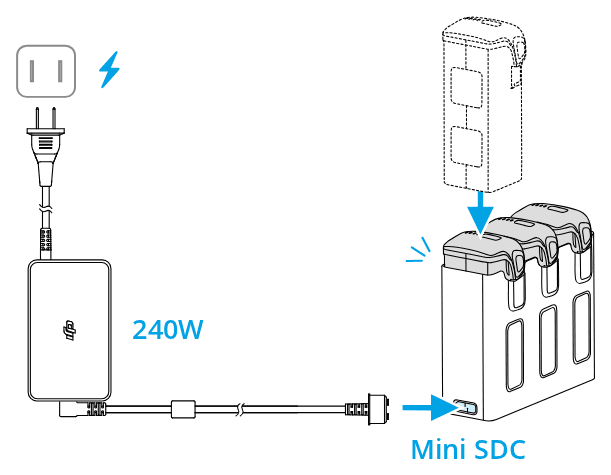
Bild: DJI Statuslampan lyser fast grönt när batterierna är fulla.
Gäller 512GB Creator Combo.
Tryck in batterierna i laddhubben tills det klickar.
Anslut DJI 100W USB-C Power Adapter till hubbens USB-C-port. Batterierna laddas ett i taget, det med högst nivå först, och ett batteri tar ungefär 80 minuter.
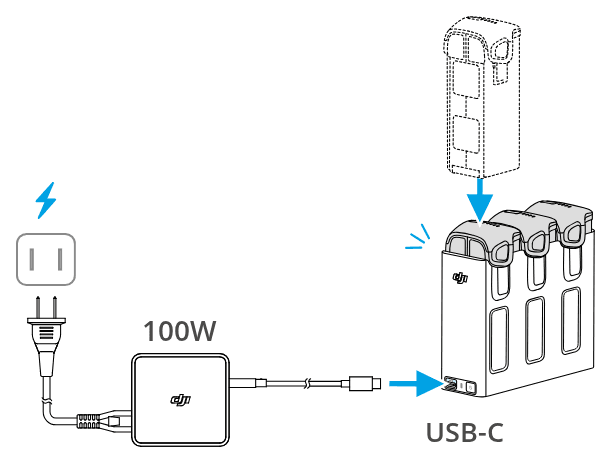
Bild: DJI Statuslampan lyser fast grönt när alla batterier är fulla.
Gäller Fly More Combo.
Stäng av drönaren.
Anslut laddaren till drönarens USB-C-port. En full laddning tar ungefär 115 minuter.
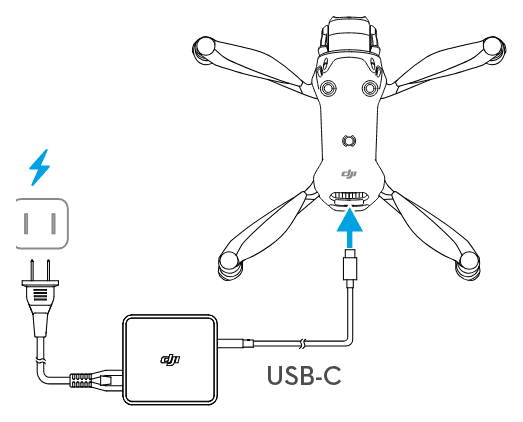
Bild: DJI Följ laddningen på batteriets lampor.
Gäller standardpaketet, men fungerar med alla paket.
Fjärrkontrollen laddar du med USB-C-kabeln. DJI RC Pro 2 snabbladdar med PD upp till 65 W.
Ladda inte batteriet direkt efter en flygning. Låt det svalna först. Bäst laddar det i 22–28 °C.
Förbered drönaren
Mavic 4 Pro startar av sig själv när du fäller ut den högra bakre armen. Ta alltid av förvaringsskyddet och fäll ut alla armar innan drönaren startar, annars kan självtestet påverkas.
Lossa remmen och ta av förvaringsskyddet, som skyddar gimbalen.
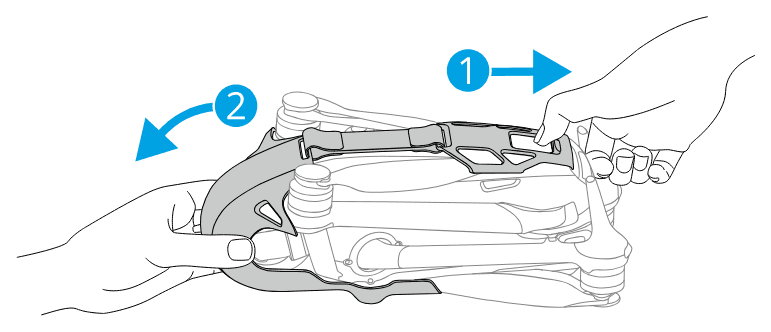
Förvaringsskyddet tas av: lossa remmen genom att dra den bakåt (1) och dra sedan av skyddet framåt (2).Bild: DJI Tryck en gång på batteriets strömknapp. Det aktiverar batteriet första gången och visar laddnivån på lamporna.
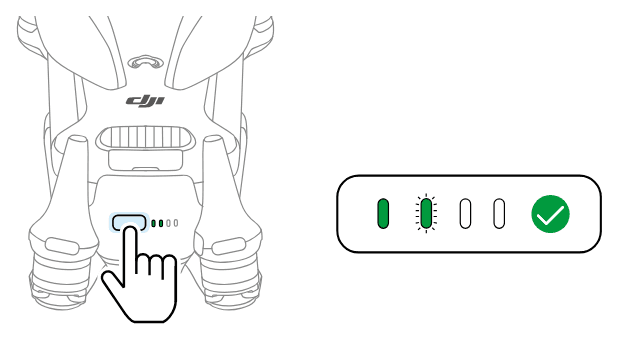
Bild: DJI Sätt i ett microSD-kort om du vill. Annars sparas allt i internminnet, där ungefär 42 GB är ledigt i standardversionen och 460 GB i 512GB-versionen.
Fäll ut de främre armarna och den vänstra bakre armen först, och den högra bakre armen sist. När du fäller ut den högra bakre armen startar drönaren.
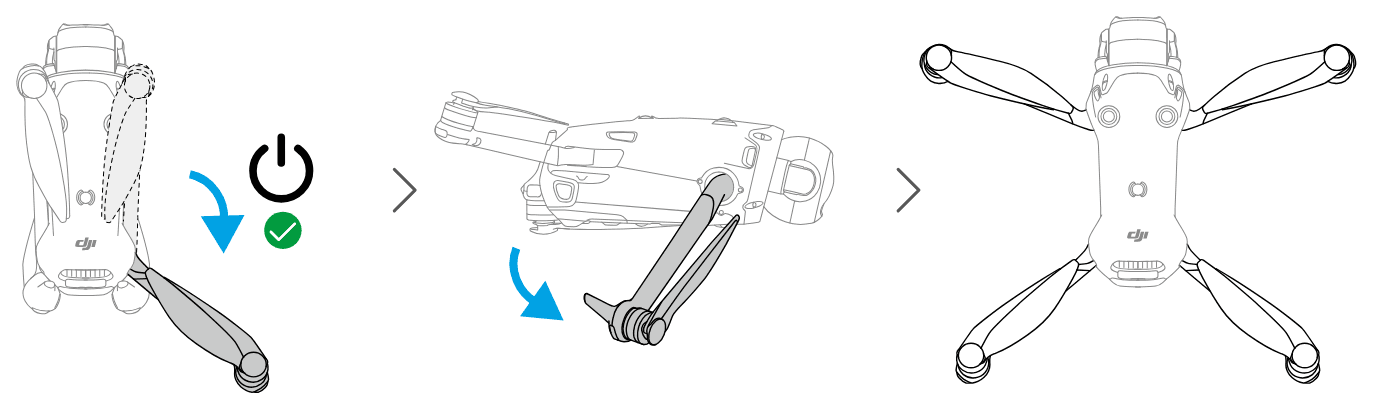
Bild: DJI Vill du starta eller stänga av med knappen: tryck en gång och håll sedan in strömknappen i ungefär 2 sekunder.
Kontrollera att propellrarna är hela och sitter fast. Hur du byter en skadad propeller visar DJI i Instruktionsvideor för DJI Mavic 4 Pro.
Startar drönaren inte när du fäller ut armen? Med en USB-C-kabel i startar den inte: koppla ur kabeln och vänta några sekunder. Har batteriet gått i viloläge igen: tryck på strömknappen eller ladda det. Fäll ut de främre armarna innan du sätter i eller tar ur batteriet, så att LiDAR-sensorn inte skadas.
Förbered fjärrkontrollen
Både DJI RC 2 och DJI RC Pro 2 har egen skärm med DJI Fly installerat, och fjärrkontrollen måste aktiveras med internet första gången.
Fäll ned antennerna.
Fäll upp skärmen. Fjärrkontrollen startar och styrspakarna fälls ut av sig själva.
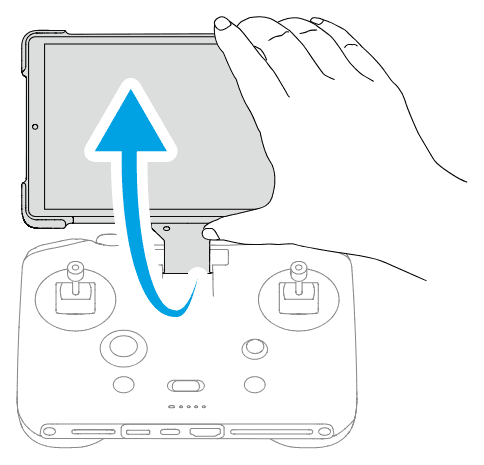
Bild: DJI Välj språk och land eller region.
Anslut till wifi eller mobilens surfzon och välj tidszon, datum och tid.
Logga in med ditt DJI-konto, eller registrera dig, och följ anvisningarna för att aktivera fjärrkontrollen.
Blinkar statuslampan turkost står en styrspak inte i mitten. Öppna DJI Fly och kalibrera spakarna enligt uppmaningen.
Ta ut styrspakarna ur förvaringsfacken och skruva fast dem.
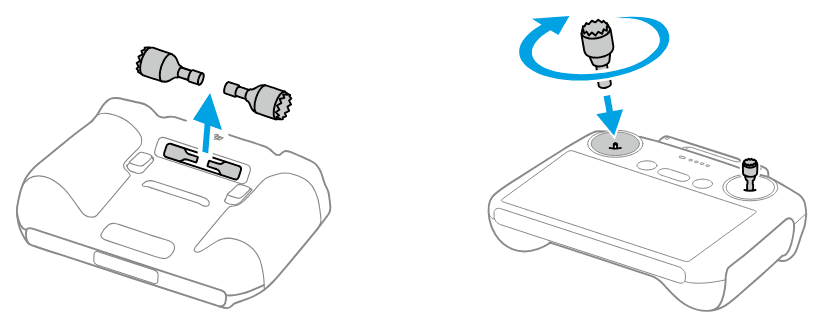
Bild: DJI Fäll ut antennerna.
Starta fjärrkontrollen: tryck en gång och håll sedan in strömknappen i ungefär 2 sekunder.
Följ anvisningarna på skärmen: anslut till wifi eller mobilens surfzon och välj tidszon, datum och tid.
Logga in med ditt DJI-konto, eller registrera dig, och följ anvisningarna för att aktivera fjärrkontrollen.
Aktivera drönaren
Drönaren måste aktiveras i DJI Fly första gången, och det kräver internet. Efter aktiveringen är drönaren bunden till fjärrkontrollen du använde.
Starta drönaren och fjärrkontrollen.
Öppna DJI Fly och följ anvisningarna på skärmen för att aktivera drönaren. Håll internetanslutningen igång tills aktiveringen är klar.
Är du inte inloggad i DJI Fly begränsas flygningen till 30 m höjd och 50 m avstånd. Logga då in med internet igen.
Ska du ha DJI Care Refresh? Köp och bind det inom 48 timmar efter aktiveringen. Senare krävs en videoverifiering eller en kontroll hos DJI. Läs mer om DJI Care Refresh och videoverifieringen.
Länka en annan fjärrkontroll
Fjärrkontrollen i ditt paket är redan länkad till drönaren. Du behöver bara länka om du byter eller lägger till en fjärrkontroll. Mavic 4 Pro fungerar med DJI RC 2 och DJI RC Pro 2, men inte med DJI Goggles eller RC Motion. Knappen heter Connect to Aircraft och finns under ··· › Control. Steg för steg: Länka fjärrkontroll eller glasögon och koppla drönaren till ditt DJI-konto.
Uppdatera firmware första gången
Uppdatera när DJI Fly visar en uppmaning: tryck på uppmaningen och sedan på Update, så uppdateras drönaren och fjärrkontrollen. Stäng inte av drönaren och lämna inte DJI Fly under tiden. Drönaren startar om flera gånger och stängs av när den är klar. Starta den igen och kontrollera kamerainställningarna, som nollställs vid uppdateringen. Batteriernas firmware ingår i drönarens, så sätt i och uppdatera vart och ett av batterierna.
Senaste i oktober 2026 är drönarfirmware v01.00.0800 från juli 2026, med DJI Fly 1.21.8 eller senare. Nyare kan finnas på DJI:s nedladdningssida för Mavic 4 Pro. Steg för steg, även med dator: Uppdatera firmware på din DJI-drönare.
Lägg in operatörs-ID
Mavic 4 Pro är C2 och ska ha ditt nätverks-ID inlagt innan du flyger. Nätverks-ID:t är ditt operatörs-ID inklusive de tre tecknen efter bindestrecket, och drönaren sänder det under flygningen (Remote IDRemote IDEn signal som drönaren sänder under flygningen med bland annat position, höjd och operatörs-ID, så att polis och andra kan identifiera den. Drönare i klass C1, C2 och C3 har det inbyggt, och du lägger själv in ditt operatörs-ID.).
I kameravyn: tryck på ··· › Safety › UAS Remote Identification.
Skriv in ditt nätverks-ID och ladda upp det till drönaren enligt anvisningen på skärmen.
Hur du kontrollerar att numret är rätt: Lägg in operatörs-ID (Remote ID) i DJI Fly. Operatörs-ID:t ska också sitta på drönaren: Registrera dig som drönaroperatör och märk drönaren.
Inställningar att se över
Gör inställningarna innan du flyger första gången. De flesta hittar du under ··· uppe till höger i kameravyn.
Flygläge
Ställ flyglägesomkopplaren på N (Normal). I S (Sport) är hinderundvikningen avstängd. I EU är C lågfartsläget, där drönaren flyger högst 2,8 m/s horisontellt.
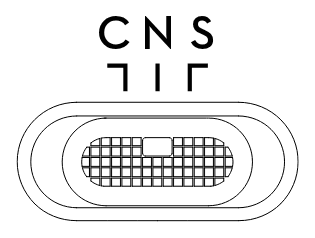
Bild: DJI Hinderundvikning
··· › Safety › Obstacle Avoidance Action: välj Bypass eller Brake. Mer i Hinderundvikning i DJI Fly.
Återflygning (RTH)
··· › Safety › Return to Home (RTH): Optimal är förvalt, eller välj Preset. Sätt RTH-höjden (Auto RTH Altitude) högre än det högsta hindret runt dig. Mer i Återflygning (RTH) i DJI Fly.
Vid signalförlust
··· › Safety › Advanced Safety Settings: välj om drönaren ska flyga hem, sväva eller landa när signalen försvinner. DJI rekommenderar att den flyger hem (RTH).
Höjd och avstånd
Ställ in Max Altitude och Max Distance i DJI Fly. I den öppna kategorinÖppen kategoriDen vanliga regelnivån för drönare: du flyger inom synhåll, högst 120 meter över marken och med en drönare under 25 kilo, utan tillstånd. Underkategorierna A1, A2 och A3 styr hur nära människor du får flyga. får du flyga högst 120 m över marken, och du ska alltid ha drönaren inom synhåll.
Geozoner
Tryck på Before You Fly i DJI Fly för att se zoner i närheten, och kontrollera Drönarkartan. Mer i Geozoner i DJI Fly.
Knappar
··· › Control › Button Customization: välj vad C1, C2 och den högra ratten ska göra. Från början styr C1 tillsammans med den högra ratten kamerans rotation (roll).
Dynamisk hempunkt (valfritt)
Vill du att hempunkten ska följa dig: ··· › Safety › Update Home Point › Dynamic Home Point › Update. Då landar drönaren inte själv efter RTH. Den svävar nära dig, och du landar den själv.
Öva gärna utan risk först. På DJI RC Pro 2 finns DJI Simulator på startsidan i DJI Fly. DJI RC 2 har ingen simulator ännu. Fler övningar: 11 flygövningar för nybörjare.
Kontroll före första flygningen
Förvaringsskyddet är borttaget och gimbalen rör sig fritt.
Batteriet sitter fast med ett klick, propellrarna är hela och alla armar är helt utfällda.
Drönaren och fjärrkontrollen är laddade.
Kameralinserna, sensorerna och LiDAR-fönstret på den högra främre armen är rena. Smuts kan ge falska hinder. Torka med en mjuk duk, aldrig med alkohol.
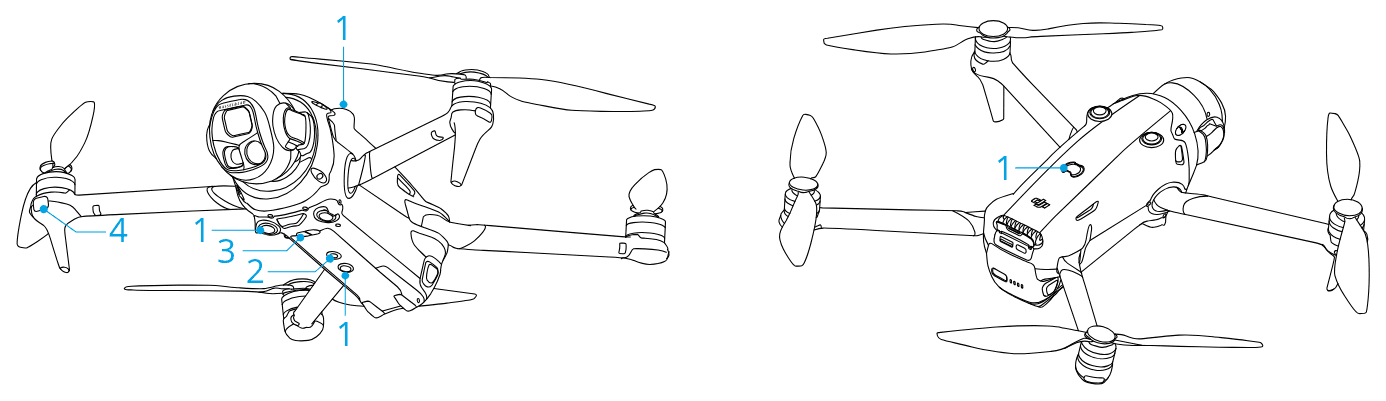
Det som ska hållas rent: synsensorerna (1), hjälplampan (2), det infraröda 3D-sensorsystemet (3) och LiDAR-fönstret på den högra främre armen (4).Bild: DJI Ditt nätverks-ID är inlagt under UAS Remote Identification, och drönaren är märkt med ditt operatörs-ID.
Hinderundvikningen står på Bypass eller Brake, och Max Altitude, Max Distance och RTH-höjden är inställda.
Flyglägesomkopplaren står på N och satellitikonen i DJI Fly är vit.
Du är inloggad i DJI Fly och har kontrollerat Drönarkartan.
Checklistan för alla flygningar: Checklista för drönarflygning.
Första flygningen
Börja i läge N på en öppen plats och ha drönaren inom synhållVLOS och BVLOSVLOS betyder att du ser drönaren med egna ögon under hela flygningen, vilket krävs i den öppna kategorin. BVLOS betyder utom synhåll och kräver den specifika kategorin, till exempel standardscenariot STS-02.. Spakarna styr i Mode 2 från början: vänster spak höjd och vridning, höger spak framåt, bakåt och i sidled.
Förbered starten
Ställ drönaren på plant underlag med baksidan mot dig.
Starta fjärrkontrollen och drönaren, öppna kameravyn i DJI Fly och vänta tills självtestet är klart utan varningar.
Tryck på startikonen till vänster i kameravyn och håll in bekräftelseikonen. Drönaren lyfter och svävar.
Landa: tryck på landningsikonen och håll in bekräftelseikonen. Drönaren landar och stänger av motorerna.
Dra båda spakarna samtidigt snett nedåt inåt, eller snett nedåt utåt, tills motorerna startar. Släpp spakarna.
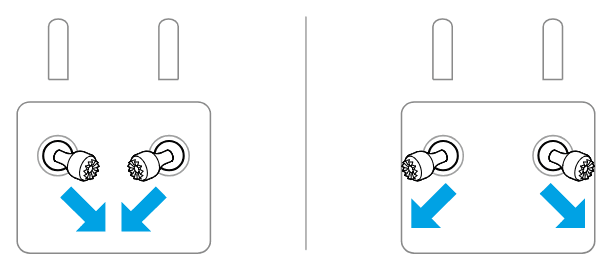
Bild: DJI För vänster spak försiktigt uppåt för att lyfta.
Landa: för vänster spak nedåt och håll kvar den tills motorerna stannar.
Under flygningen
Vänta tills DJI Fly säger att hempunkten är uppdaterad (Home Point updated) innan du flyger iväg.
Flyg lugnt och nära. Ett tryck på Flight Pause/RTH-knappen bromsar drönaren så att den svävar. Håller du in knappen tills fjärrkontrollen piper flyger drönaren hem.
Stäng av drönaren först och fjärrkontrollen sist.
Ta bilder och filma
Foto: tryck ned Focus/Shutter-knappen halvvägs för att fokusera och helt för att ta bilden. Video: tryck på Record-knappen för att starta och stoppa.
Den vänstra ratten (Gimbal Dial) lutar kameran, och den högra zoomar från början.
Byt kamera med 1X, 2.5X och 6X i kameravyn: vidvinkel, medeltele och tele.
Filma vertikalt: tryck på porträttikonen på DJI RC 2, eller vrid skärmen på DJI RC Pro 2.
Mer om kamerorna och gimbalen: Filma och fotografera med DJI Mavic 4 Pro.
Ta hem bilder och film
Med QuickTransfer laddar du ner filerna direkt till telefonen över wifi, med DJI Fly i telefonen. Det fungerar även när drönaren är avstängd, eftersom Allow QuickTransfer in Sleep är påslaget från början. Till datorn för du över filerna med en USB-C-kabel, utan att starta drönaren, eller med en kortläsare. Steg för steg: För över bilder och film från drönaren till telefonen eller datorn.
Förvara drönaren
Stäng av drönaren och fäll in armarna och propellrarna.
Sätt på förvaringsskyddet så att det sitter rätt över gimbalen och propellrarna.
Tryck fast skyddet i spännet under drönaren och dra åt remmen.
DJI RC 2: fäll in antennerna, skruva loss styrspakarna och lägg dem i förvaringsfacken.
DJI RC Pro 2: fäll ned skärmen, så fälls styrspakarna in av sig själva. Stäng av fjärrkontrollen och fäll in antennerna.
Ligger drönaren fel i väskan trycks propellrarna ihop och kan bli deformerade. Så förvarar du batterierna: Batterier till DJI Mavic 4 Pro.
Läs vidare
Vanliga frågor
Vad skiljer DJI RC 2 och DJI RC Pro 2?
DJI RC Pro 2 har en större skärm på 7 tum, som fälls upp och går att vrida, och en ratt för snabbinställningar, HDMI-utgång, mikrofon och DJI Simulator. Den kan också installera andra appar. DJI RC 2 är mindre, har ingen simulator ännu och kan inte installera andra appar.
Vad skiljer Mavic 4 Pro och Mavic 4 Pro 512GB?
512GB-versionen i Creator Combo har 512 GB internminne i stället för 64 GB. Den kan spela in H.264 ALL-I med 10-bit 4:2:2 och ta timelapse med intervall ned till 1 sekund. Dekalen i batterifacket visar 512GB eller 64GB.
Varför startar drönaren när jag fäller ut armen?
Mavic 4 Pro startar från början när du fäller ut den högra bakre armen. Vill du inte det kan du stänga av funktionen (Unfold Arm to Power on) i DJI Fly. Att drönaren stängs av när du fäller in armen (Fold Arm to Power off) är avstängt från början och slås på i DJI Fly, när drönaren och batterierna är uppdaterade.
Är drönaren vattentät?
Nej. Börjar det regna: landa så snart du kan och låt drönaren torka helt, utvändigt och invändigt, innan du flyger igen.
Om det inte fungerar
Läs Felsökning för DJI Mavic 4 Pro. Hjälper det inte: kontakta vår kundservice och ha drönarens serienummer, som står på drönaren, och en skärmbild av felmeddelandet redo, gärna också en flyglogg. Behöver drönaren repareras: Så skickar du in drönaren på service.
Hjälpte guiden dig?
Behöver du mer hjälp?
Kundservice hjälper dig med flygloggar, Care-ärenden, reklamationer och allt annat. Telefontid 09:00-16:00
© 2026 Swedron Sverige AB. Guiden får inte kopieras utan vårt tillstånd.
Kom igång