









































Steg för steg · 9 min
För över bilder och film från drönaren till telefonen eller datorn
Med QuickTransfer laddar du ner originalfilerna från drönaren till telefonen över wifi, utan mobildata. Till datorn går det snabbast med kortläsare eller USB-C-kabel.
Uppdaterad 18 oktober 2026: guiden omskriven: QuickTransfer för dagens drönare, FlyShare, dator och tabell per modellPublicerad 27 maj 2024
Innan du börjar
Bluetooth, wifi och platstjänster påslagna i telefonen. På vissa Android-telefoner måste DJI Fly också få använda wifi.
Senaste versionen av DJI Fly (i oktober 2026 DJI Fly 1.21.12).
Ledigt utrymme i telefonen. Är minnet fullt kan överföringen misslyckas.
Till datorn: en USB-C-kabel som klarar dataöverföring, eller en kortläsare för microSD.
Var ligger filerna?
Bilderna och filmerna sparas på microSD-kortet i drönaren, eller i drönarens inbyggda minne om den har ett. Neo och Neo 2 har bara inbyggt minne och ingen kortplats. På datorn heter mapparna InternalStorage (det inbyggda minnet) och SD_card (minneskortet). Hur stort minnet är i din drönare står i tabellen längre ned.
QuickTransfer till telefonen
QuickTransferQuickTransferDJI:s funktion för att föra över bilder och film från drönaren direkt till telefonen via wifi, utan kabel och utan att ta ut minneskortet. Du startar den i DJI Fly, och den finns bara på vissa modeller. kopplar telefonen direkt till drönaren över wifi, så att du laddar ner originalfilerna snabbt och utan mobildata. Funktionen finns på Lito X1 och Lito 1, Avata 360, Avata 2, Neo 2, Neo, Flip, Mini 5 Pro, Mini 4 Pro, Mini 3 Pro, Mini 3, Mini 2, Mavic 4 Pro, Mavic 3-serien, Air 3S och Air 3.
Starta drönaren och vänta tills självtestet är klart.
Slå på Bluetooth, wifi och platstjänster i telefonen och öppna DJI Fly.
Välj drönaren när DJI Fly visar listan med enheter och tryck på Connect. Du kan också trycka på kortet QuickTransfer på startsidan, eller på ikonen uppe till höger i Album.
Första gången: bekräfta på drönaren genom att hålla in strömknappen, i ungefär tre sekunder på Mini 5 Pro, Lito X1, Lito 1, Air 3S och Mavic 4 Pro och i två sekunder på de flesta andra.
Välj filerna i albumet och ladda ner dem.
Mini 3 och Mini 2 ställer du först i QuickTransfer-läge med en knapp på drönaren, se tabellen.
Kontrollera att drönaren är ansluten via fjärrkontrollen och att motorerna inte är igång.
Slå på Bluetooth och wifi i telefonen.
Öppna Album i DJI Fly och tryck på QuickTransfer-ikonen uppe till höger. Telefonen ansluter då direkt till drönaren och laddar ner snabbare.
QuickTransfer gör du med telefonen, som i fliken Utan fjärrkontroll. Filer som ligger i fjärrkontrollen (DJI RC 2, RC Pro 2 eller DJI RC) för du över till telefonen med FlyShare.
Öppna Album på fjärrkontrollen och tryck på FlyShare nere till höger. En QR-kod visas.
Öppna Album i DJI Fly i telefonen och tryck på QuickTransfer-ikonen uppe till höger.
Tryck på Scan Code nere till höger och skanna QR-koden på fjärrkontrollen.
När telefonen har anslutit: välj filerna och tryck på Download uppe till höger.
FlyShare kräver DJI Fly 1.13.0 eller senare, och i DJI RC firmwareFirmwareDen inbyggda programvaran i drönaren, fjärrkontrollen, batterierna och glasögonen. Uppdatera när appen ber om det, annars kan funktioner saknas. V01.02.0000 eller senare och i DJI RC 2 V02.01.0048 eller senare. Det fungerar inte under flygning, och DJI RC Pro har inte FlyShare.
Använd QuickTransfer där det är fritt från störningar, borta från wifi-routrar, Bluetooth-högtalare och hörlurar. Med Neo, Neo 2, Flip och Avata 2 ska telefonen vara inom 2 meter från drönaren.
Ladda ner via fjärrkontrollen eller bara en del av filmen
Med drönaren och fjärrkontrollen anslutna kan du också ladda ner utan QuickTransfer, via videolänken. Det fungerar med de flesta drönare med DJI Fly. DJI Avata (första generationen) går bara att föra över med dator.
Anslut drönaren och fjärrkontrollen till telefonen, eller använd fjärrkontrollen med skärm.
Öppna albumet i DJI Fly och välj bilderna eller filmerna.
Tryck på Download nere till höger, välj var filerna ska sparas och tryck på OK.
Vill du bara ha en del av en film: välj Trimmed Download, markera delen på tidslinjen och ladda ner den.
Enligt DJI går bara filmer i H.264 att föra över till telefonen. Filmer i H.265 för du över med dator. Trimmed Download finns på Lito X1 och Lito 1, Mini 5 Pro, Mini 4 Pro, Mini 2 och Mini 2 SE, Neo, Neo 2, Flip, Air 3S, Air 3, Air 2S, Mavic 4 Pro och Avata 2. På Lito, Mini 5 Pro, Mini 4 Pro, Air 3 och Mavic 4 Pro fungerar det bara med QuickTransfer. Det går inte för filmer kortare än 5 sekunder, slowmotion eller timelapse.
Till datorn
Stora filer och filmer i H.265 för du enklast över till datorn. Med kortläsare går det snabbare än med kabel.
Anslut drönaren till datorn med en USB-C-kabel som klarar dataöverföring.
Hittar datorn inte drönaren: ladda drönaren till mer än 50 % och slå på den. Mini 5 Pro, Mini 4 Pro, Lito, Flip, Neo, Neo 2, Air 3S, Mavic 4 Pro och Avata-serien behöver inte vara påslagna.
Öppna drönaren som en disk på datorn och gå till mappen InternalStorage (inbyggt minne) eller SD_card (minneskortet).
Skapa en mapp på datorn och kopiera filerna dit.
Stäng av drönaren och ta ut microSD-kortet.
Sätt kortet i en kortläsare och anslut den till datorn.
Kopiera filerna till en mapp på datorn.
Starta fjärrkontrollen och anslut den till datorn med USB-C, eller ta ut dess microSD-kort och använd en kortläsare.
Filerna ligger i SD_Card/DCIM/DJI Album, eller i Internal Storage/DCIM/DJI Album om de är sparade i fjärrkontrollens eget minne.
Har du Mac: ta ut fjärrkontrollens microSD-kort och använd en kortläsare. Mac hittar inte fjärrkontrollen med kabel.
Skillnader mellan modellerna
Inbyggt minne och QuickTransfer enligt DJI. Hastigheterna är de högsta möjliga och gäller 5,8 GHz-bandet. Stöder telefonen inte 5,8 GHz, eller är det mycket störningar, går QuickTransfer över 2,4 GHz och blir långsammare.
Drönare | Inbyggt minne | QuickTransfer |
|---|---|---|
DJI Mini 5 Pro | 42 GB | Upp till 100 MB/s (6 MB/s på 2,4 GHz) |
DJI Lito X1 och Lito 1 | Lito X1: 42 GB. Lito 1: inget, bara microSD. | Upp till 50 MB/s (8 MB/s på 2,4 GHz) |
DJI Neo 2 | 49 GB, ingen kortplats | Upp till 80 MB/s (12 MB/s på 2,4 GHz) |
DJI Neo | 22 GB, ingen kortplats | Upp till 25 MB/s (6 MB/s på 2,4 GHz) |
DJI Flip | 2 GB | Upp till 30 MB/s (6 MB/s på 2,4 GHz) |
DJI Mini 4 Pro | 2 GB | Upp till 30 MB/s |
DJI Mini 3 Pro | 1,2 GB | Upp till 25 MB/s |
DJI Mini 3 | Inget | Upp till 25 MB/s (6 MB/s på 2,4 GHz) |
DJI Mini 2 | Inget | Upp till 20 MB/s |
DJI Mini 2 SE | Inget | Nej |
DJI Air 3S | 42 GB | Upp till 30 MB/s |
DJI Air 3 | 8 GB | Upp till 30 MB/s |
DJI Air 2S | 8 GB | Nej |
DJI Mavic 4 Pro | 64 GB (Creator Combo: 512 GB) | Upp till 80 MB/s |
DJI Mavic 3, Mavic 3 Classic och Mavic 3 Pro | 8 GB (Cine-versionerna: 1 TB SSD) | Upp till 80 MB/s (10 MB/s på 2,4 GHz) |
DJI Avata 360 | 42 GB | Upp till 100 MB/s |
DJI Avata 2 | 46 GB | Upp till 30 MB/s |
DJI Avata | 20 GB | Nej |
Att tänka på för respektive drönare:
Mini 5 Pro: Fungerar i viloläge, upp till 12 timmar efter att du stängt av drönaren, om Allow QuickTransfer in Sleep är på (det är det från början). Du kan också starta med sidknappen på drönaren.
Lito X1 och Lito 1: Fungerar i viloläge, upp till 12 timmar efter att du stängt av drönaren, om Allow QuickTransfer in Sleep är på (det är det från början).
Neo 2: Telefonen inom 2 m. Ljud som du spelar in med appen läggs ihop med filmen när du laddar ner.
Neo: Telefonen inom 2 m. Glasögonen får inte vara anslutna till telefonen under QuickTransfer.
Flip: Telefonen inom 2 m. Via fjärrkontrollen laddar du ner med upp till 10 MB/s.
Mini 4 Pro: Med DJI RC 2 gör du QuickTransfer med telefonen.
Mini 3 Pro: Med DJI RC gör du QuickTransfer med telefonen.
Mini 3: Tryck snabbt tre gånger på strömknappen för att växla till QuickTransfer-läge. Statuslampan blinkar blått.
Mini 2: Håll in QuickTransfer-knappen i två sekunder för att växla till QuickTransfer-läge. Den främre lampan pulserar blått.
Mini 2 SE: Ladda ner via fjärrkontrollen, eller för över med dator eller kortläsare.
Air 3S: Fungerar i viloläge, upp till 12 timmar efter att du stängt av drönaren, om Allow QuickTransfer in Sleep är på. Viloläget fungerar inte med batteriet till Air 3.
Air 3: Trimmed Download bara med QuickTransfer.
Air 2S: Ladda ner via fjärrkontrollen, eller för över med dator eller kortläsare.
Mavic 4 Pro: Fungerar i viloläge, upp till 12 timmar efter att du stängt av drönaren, om Allow QuickTransfer in Sleep är på.
Avata 360: Välj Download Only (360-filmen sparas bara i DJI Fly) eller Download & Export (sparas också som vanlig film i telefonens album). Redigera 360-filmer i DJI Fly eller DJI Studio innan du delar dem.
Avata 2: Telefonen inom 2 m. Glasögonen spelar in skärmbilden på sitt eget minneskort.
DJI Avata (första generationen): Går bara att föra över med dator.
Vanliga frågor
Kostar QuickTransfer mobildata?
Nej. Telefonen ansluter direkt till drönaren över wifi.
Varför kan jag inte ladda ner filmen till telefonen?
Enligt DJI går bara filmer i H.264 att föra över till telefonen. Filmer i H.265 för du över med dator. Kontrollera också att telefonen har ledigt utrymme.
Varför går filmen inte att spela upp?
Oftast saknar telefonen eller datorn stöd för H.265, eller klarar inte att spela upp 4K. Installera en avkodare för H.265 på datorn, eller konvertera filen med ett konverteringsprogram.
Kan jag använda FlyShare under flygning?
Nej. Wifi och videolänken kan störa varandra, så FlyShare fungerar bara när du inte flyger.
Vilket minneskort ska jag använda?
DJI rekommenderar microSD-kort som uppfyller UHS-I Speed Class 3 eller bättre, och har en lista med rekommenderade kort för varje drönare.
Om det inte fungerar
Ansluter QuickTransfer inte? Gör så här:
Kontrollera att wifi, Bluetooth och platstjänster är påslagna, och på Android att DJI Fly får använda wifi.
Android: prova Profile › Settings › QuickTransfer Band › Fixed 2.4 GHz från startsidan i DJI Fly. Alternativet finns inte på alla telefoner.
Starta om telefonen och drönaren.
Byt namn på drönarens wifi: anslut drönaren till appen, gå till ··· › About, ändra drönarens namn och wifi-namn och starta om drönaren.
Säger appen att drönaren kan vara upptagen av en annan enhet: stäng av wifi i telefonen som var ansluten senast, eller glöm drönarens nätverk i den.
Avbryts nedladdningen: byt minneskort eller använd det inbyggda minnet, och ladda ner en fil i taget. Visar appen fel på minneskortet: säkerhetskopiera filerna och formatera kortet under ··· › Camera › Format. Formateringen raderar allt på kortet. Fungerar det ändå inte, kontakta vår kundservice.
Hjälpte guiden dig?
Behöver du mer hjälp?
Kundservice hjälper dig med flygloggar, Care-ärenden, reklamationer och allt annat. Telefontid 09:00-16:00
© 2024 Swedron Sverige AB. Guiden får inte kopieras utan vårt tillstånd.
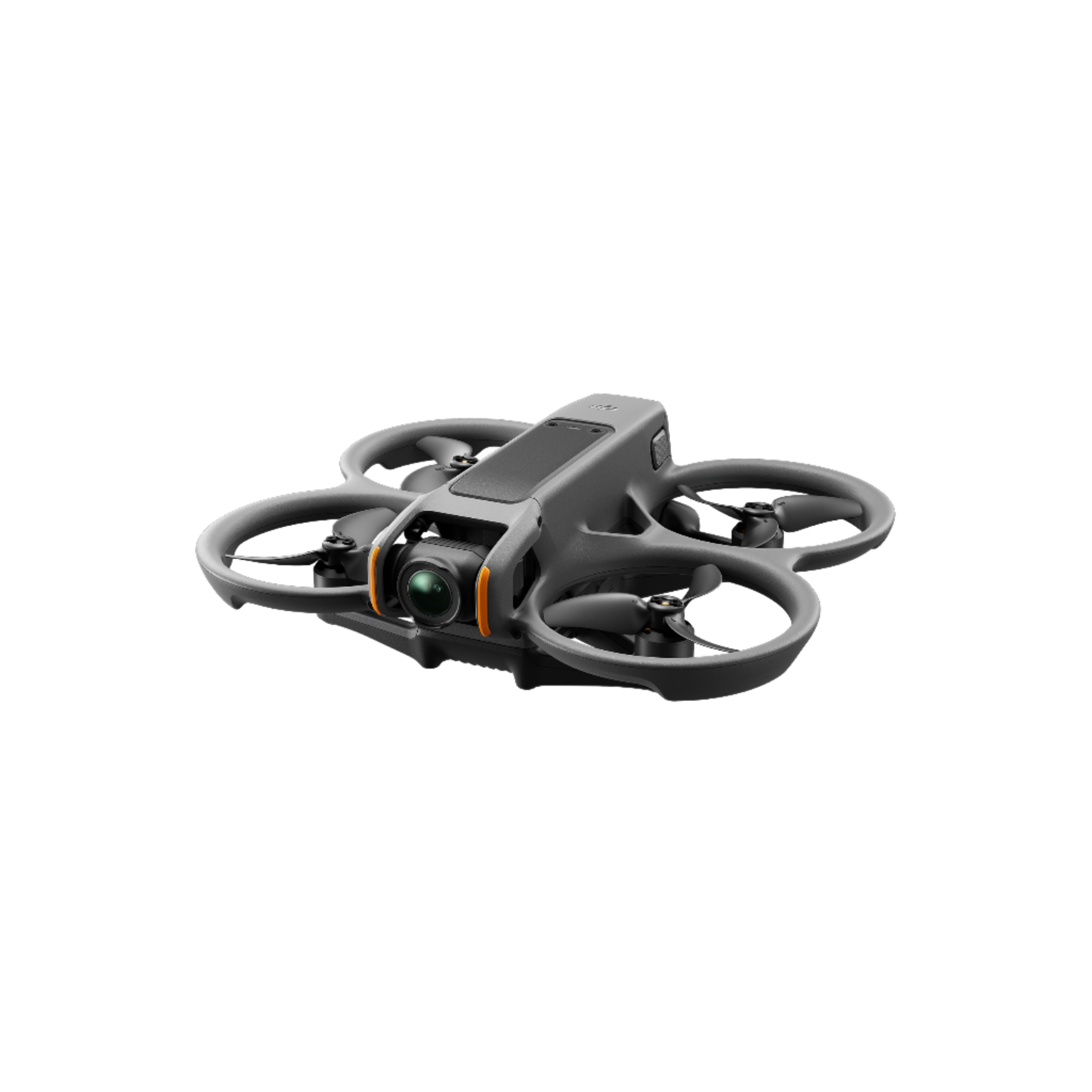
- 4K/60fps HDR Video
- RockSteady stabilisering
- 155° ultra-vidvinkel FOV
- Säkerhetstäckning

- 1-tums CMOS-sensor
- 225° gimbalrotation
- LiDAR & förbättrad RTH
- ActiveTrack 360°

- För fotogrammetri
- 20MP 4/3" CMOS-sensor
- 36 minuters max flygtid
- Autonoma flygrutter

- Komplett tillbehörspaket
- Väska med plats för allt
- 65W snabbladdare & landningsplatta
- Propellrar & 128GB minneskort
Foto och film