







































Steg för steg · 9 min
Uppdatera firmware på din DJI-drönare med DJI Fly eller DJI Assistant 2
Så uppdaterar du drönaren, fjärrkontrollen, glasögonen och batterierna i DJI Fly, och så gör du med DJI Assistant 2 på datorn om uppdateringen i appen inte går.
Uppdaterad 18 oktober 2026: omskriven med steg för fjärrkontroll, telefon, glasögon, batterierna och DJI Assistant 2 på Windows och MacPublicerad 21 maj 2024
Innan du börjar
Drönaren och fjärrkontrollen (eller glasögonen) laddade till mer än 50 procent.
Internet i telefonen, eller wifi i fjärrkontrollen om den har egen skärm, som DJI RC 2 och DJI RC Pro 2.
Flyger du med fjärrkontroll eller glasögon ska de vara länkade till drönaren, annars går det inte att uppdatera i appen. Neo och Neo 2 kan också uppdateras med bara telefonen.
Senaste DJI Fly från DJI:s nedladdningssida, i oktober 2026 version 1.21.12. Ny firmware kräver ofta en ny version av appen.
För datorn: DJI Assistant 2 (Consumer Drones Series), internet och en USB-kabel som kan föra över data (USB-C på nyare modeller).
En plan yta att ställa drönaren på. GimbalenGimbalEn motoriserad upphängning som håller kameran stilla och i våg när drönaren eller handen rör sig. Den ger stadig film och skarpa bilder, och de flesta stabiliserar i tre axlar. kan bli slapp och drönaren startar om under uppdateringen.
Så ser du att det finns en uppdatering
DJI Fly visar en uppmaning när det finns ny firmware till drönaren eller fjärrkontrollen. Uppdatera när appen frågar. Annars kan funktioner saknas, och enligt DJI kan gammal firmware under lång tid göra att drönaren fungerar sämre.
Du kan också leta själv: på startsidan i DJI Fly trycker du på Profile › Settings › Firmware Update › Check for Firmware Updates. Vad som är nytt i varje version står i Release Notes på DJI:s nedladdningssida för din modell.
Uppdatera hemma dagen före en flygning, inte på startplatsen. En uppdatering tar ungefär tio minuter, och längre om du har flera batterier att uppdatera.
Uppdatera i DJI Fly
Stegen är nästan desamma för alla drönare med DJI Fly. Det som skiljer är hur du ansluter och var internet kommer ifrån. Välj fliken för det du flyger med.
Slå på drönaren och fjärrkontrollen.
Anslut fjärrkontrollen till wifi. På DJI RC 2 sveper du två gånger nedåt från skärmens överkant, håller in wifi-ikonen och väljer ett nätverk.
Öppna DJI Fly. Tryck på uppmaningen om ny firmware och sedan på Update.
Vänta medan firmwaren laddas ner. Visas Update igen när nedladdningen är klar: tryck på den för att starta installationen.
Vänta tills förloppet är klart. Drönaren startar om av sig själv.
Gäller DJI RC 2, DJI RC Pro 2 och de äldre DJI RC och DJI RC Pro.
Slå på drönaren och fjärrkontrollen och anslut telefonen till fjärrkontrollen med kabeln.
Kontrollera att telefonen har internet, via wifi eller mobildata.
Öppna DJI Fly. Tryck på uppmaningen om ny firmware och sedan på Update.
Vänta medan firmwaren laddas ner. Visas Update igen när nedladdningen är klar: tryck på den för att starta installationen.
Låt telefonen sitta kvar och DJI Fly vara öppen tills förloppet är klart. Byt inte till en annan app under tiden. Drönaren startar om av sig själv.
Samma steg gäller DJI RC-N1.
Slå på drönaren, glasögonen och styrenheten (till exempel DJI RC Motion 3 eller DJI FPV Remote Controller 3) och kontrollera att de är länkade.
Anslut glasögonens USB-C-port till telefonen med en datakabel.
Öppna DJI Fly på telefonen, som behöver internet, och följ uppmaningen.
Med DJI FPV, Avata, Avata 2, Avata 360, Neo och Neo 2 uppdateras drönaren, glasögonen och styrenheten tillsammans på det här sättet.
Med Air 3, Mini 4 Pro, Mini 3 Pro och Mavic 3-serien uppdaterar du drönaren med sin vanliga fjärrkontroll, som i flikarna ovan, och glasögonen och styrenheten för sig:
Stäng av drönaren och starta glasögonen och styrenheten.
Anslut telefonen till glasögonen och välj Profile › Device Management i DJI Fly.
Välj glasögonen, tryck på Firmware Update och följ anvisningarna.
Mer om glasögonen: DJI Goggles och RC Motion: uppdatera, länka och ställa in.
Slå på drönaren och anslut telefonen till den i DJI Fly, som när du flyger med bara telefonen.
Tryck på uppmaningen om ny firmware på startsidan i DJI Fly och följ anvisningarna. Telefonen behöver internet under hela uppdateringen.
Vänta tills uppdateringen är klar. Har drönaren stängts av efteråt: starta den igen.
Stäng inte av något och lämna inte DJI Fly medan uppdateringen pågår. Att gimbalen blir slapp, att lamporna blinkar och att drönaren startar om flera gånger är normalt.
På många modeller stängs drönaren av när uppdateringen är klar. Starta den igen och se över inställningarna: kamerainställningarna nollställs ofta, och på en del modeller även RTH-höjdenRTH (återflygning)Return to Home: drönaren flyger själv tillbaka till hempunkten och landar när du ber om det, när batteriet bara räcker hem eller när signalen bryts. Ställ in RTH-höjden över de högsta hindren innan du flyger. och maxavståndet.
Vill du se hur det går till? DJI:s artikel Updating Your Drone Firmware länkar till instruktionsfilmer per drönarserie. För en del modeller är det en film om första användningen, där uppdateringen är ett av momenten. Här är DJI:s egen film om att uppdatera firmware på Mavic 3:
Uppdatera alla batterier
Batteriernas firmware ingår i drönarens. Ett batteri uppdateras bara när det sitter i drönaren, så sätt i och uppdatera vart och ett av dina batterier. Annars kan DJI Fly visa Inconsistent Firmware Found.
Sätt i nästa batteri och slå på drönaren.
Anslut i DJI Fly och vänta på uppmaningen om uppdatering.
Tryck på Update och vänta tills drönaren har startat om.
Gör likadant med varje batteri.
Lyser de två mittersta lamporna (LED2 och LED3) på batteriet har batteriets uppdatering misslyckats. Sätt i batteriet, slå på drönaren och följ uppmaningen i DJI Fly igen. Kommer ingen uppmaning: uppdatera med DJI Assistant 2 på datorn.
Uppdatera med dator (DJI Assistant 2)
Använd datorn om uppdateringen i appen misslyckas flera gånger. Drönarna och glasögonen för DJI Fly uppdateras med DJI Assistant 2 (Consumer Drones Series). Undantaget i DJI:s lista är Mavic Mini, som använder DJI Assistant 2 For Mavic.
Ladda ner DJI Assistant 2 (Consumer Drones Series) från DJI:s nedladdningssida och installera programmet.
Kontrollera på DJI:s nedladdningssida att din version av macOS stöds, och ladda ner programmet.
Stoppas installationen med ett meddelande om att programmet inte kan öppnas: öppna Systeminställningar › Integritet och säkerhet och välj Öppna ändå.
När frågan om drivrutinen HoRNDIS kommer: skriv datorns lösenord, tryck på returtangenten och vänta tills det står Process completed.
Starta om datorn.
Slå på drönaren och anslut den till datorn med USB-kabeln.
Starta DJI Assistant 2 och logga in med ditt DJI-konto.
Välj drönaren och klicka på Firmware Update till vänster.
Välj version. Firmwaren laddas ner och uppdateringen startar av sig själv. Dra inte ur kabeln.
Vänta tills uppdateringen är klar och drönaren har startat om.
Uppdatera fjärrkontrollen på samma sätt. Programmet uppdaterar en enhet i taget.
Så skiljer det sig mellan modellerna
Grunden ovan gäller alla drönare med DJI Fly. Äldre drönare som flygs med DJI GO 4, som Mavic 2, Phantom 4 och Spark, uppdateras inte i DJI Fly: anvisningarna finns på DJI:s supportsidor för Mavic 2, Phantom 4 och Spark. Här är det som skiljer mellan DJI Fly-drönarna:
Modell | Så skiljer det sig |
|---|---|
DJI Neo och Neo 2 | Kan uppdateras med bara telefonen, med fjärrkontrollen eller med glasögonen. En uppdatering kan återställa RTH-höjden och maxavståndet. |
DJI Avata 2 | Glasögonen ska ha minst 20 % och styrenheten minst 15 % batteri innan du uppdaterar. |
DJI Avata 360 | Med fjärrkontroll (DJI RC 2, RC-N3 eller RC-N2): som i flikarna ovan. Med Motion Fly More Combo: via glasögonen, som i fliken Glasögon och RC Motion. Starta om alla enheter efteråt. |
DJI FPV | Uppdateras via glasögonen, som i fliken Glasögon och RC Motion, eller med DJI Assistant 2 på datorn. |
DJI Mini 3 Pro, Mini 3, Air 3 och Mavic 3 Pro | Med DJI Assistant 2: starta programmet och logga in först. Slå sedan på drönaren och anslut den till datorn inom 20 sekunder. |
Vanliga frågor
Måste jag uppdatera firmware?
DJI rekommenderar att du uppdaterar när DJI Fly frågar. Med äldre firmware kan funktioner saknas, och efter lång tid kan drönaren fungera sämre.
Hur lång tid tar en uppdatering?
Ungefär tio minuter enligt DJI, beroende på modell och uppkoppling. Har du flera batterier tar det längre, eftersom varje batteri uppdateras när det sitter i drönaren.
Kan jag uppdatera utan internet?
Nej. DJI Fly behöver internet för att ladda ner firmwaren, i telefonen eller i fjärrkontrollen med skärm. Datorn behöver också internet när du använder DJI Assistant 2.
Appen säger Inconsistent Firmware Found. Vad betyder det?
Batteriets firmware stämmer inte med drönarens, oftast för att ett batteri inte har uppdaterats. Sätt i batteriet och följ uppmaningen i DJI Fly, eller uppdatera med DJI Assistant 2.
Uppdateringen fastnar på samma procent. Vad gör jag?
Starta om drönaren, fjärrkontrollen och telefonen och försök igen. Fungerar det inte: prova en telefon med ett annat system, och sedan DJI Assistant 2 på datorn.
Om det inte fungerar
De vanligaste orsakerna enligt DJI är för lite batteri, att drönaren stängdes av eller kabeln drogs ur under uppdateringen, och problem med telefonens nätverk.
Ladda drönaren och fjärrkontrollen till mer än 50 procent.
Starta om drönaren, fjärrkontrollen och telefonen och försök igen.
Säger appen att drönaren är för varm: stäng av den och låt den svalna i skuggan.
Prova en telefon med ett annat system, till exempel en iPhone i stället för Android eller tvärtom. Vilka telefoner som fungerar: Ladda ner DJI Fly och anslut telefonen.
Misslyckas det flera gånger: uppdatera med DJI Assistant 2 på datorn enligt avsnittet ovan.
Hittar fjärrkontrollen och drönaren inte varandra efter uppdateringen: länka om dem enligt Länka fjärrkontroll eller glasögon.
Fungerar det ändå inte: ta en skärmbild av felmeddelandet och kontakta vår kundservice. Behöver drönaren lämnas in: Så skickar du in drönaren på service.
Hjälpte guiden dig?
Behöver du mer hjälp?
Kundservice hjälper dig med flygloggar, Care-ärenden, reklamationer och allt annat. Telefontid 09:00-16:00
© 2024 Swedron Sverige AB. Guiden får inte kopieras utan vårt tillstånd.
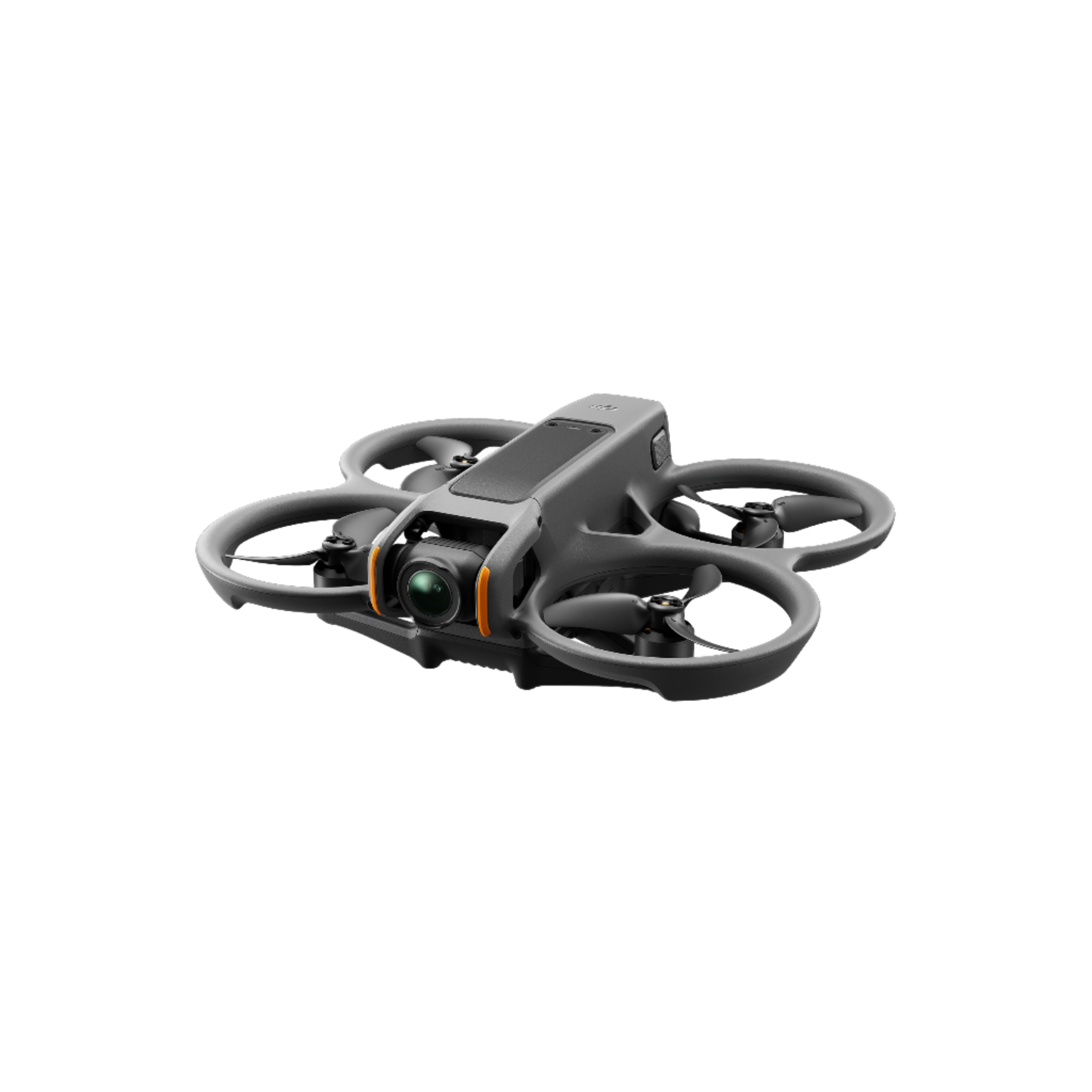
- 4K/60fps HDR Video
- RockSteady stabilisering
- 155° ultra-vidvinkel FOV
- Säkerhetstäckning
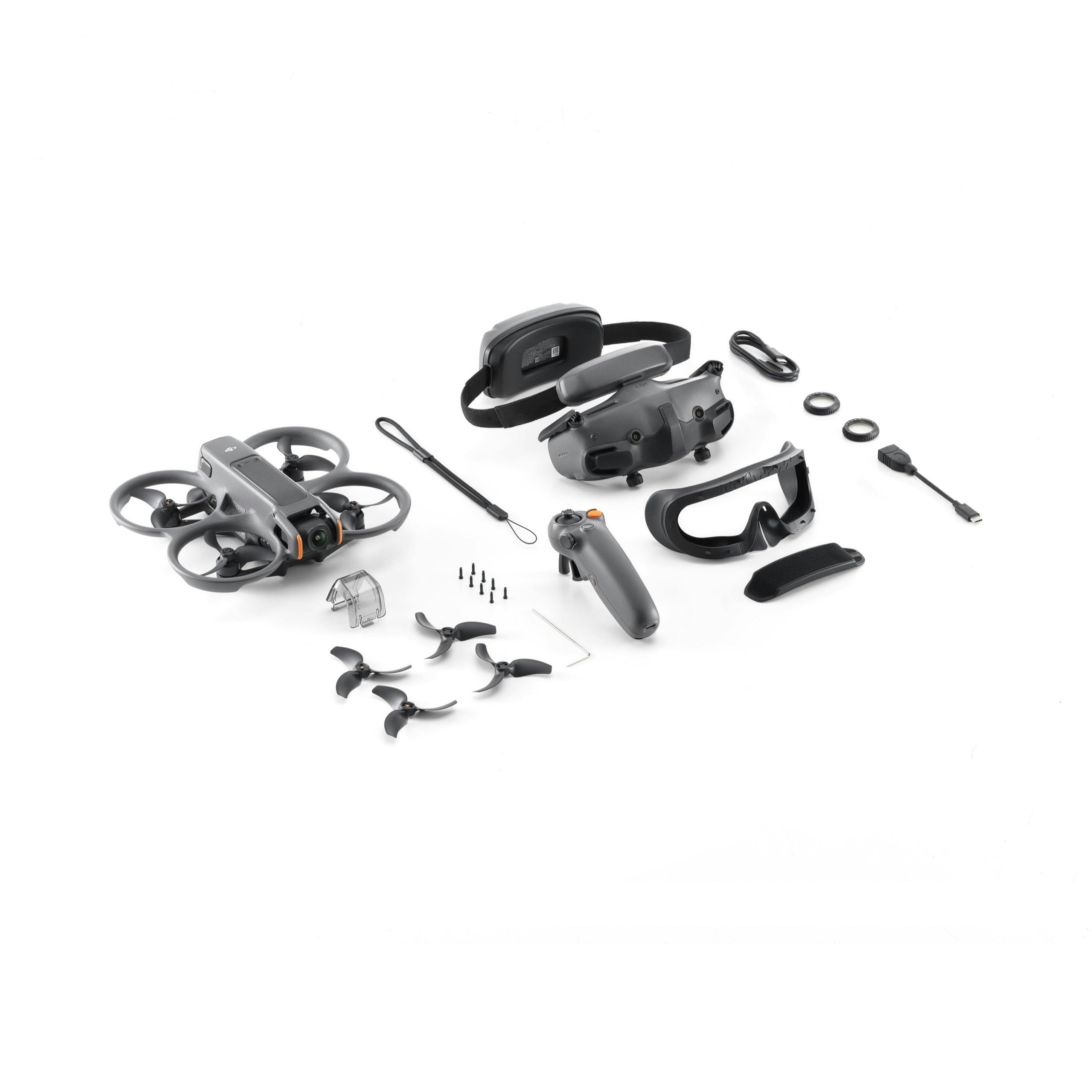
- Immersiv FPV-drönarupplevelse
- 4K/60fps HDR-video
- Stabiliseringsalgoritm
- 155° Ultra-vidvinkel FOV

- 1-tums CMOS-sensor
- 225° gimbalrotation
- LiDAR & förbättrad RTH
- ActiveTrack 360°

- För fotogrammetri
- 20MP 4/3" CMOS-sensor
- 36 minuters max flygtid
- Autonoma flygrutter
Kom igång