









































Steg för steg · 7 min
HMS i DJI Pilot 2: felkoder, loggar och underhåll
HMS (Health Management System) i DJI Pilot 2 visar drönarens hälsa före start och samlar felhistorik, loggar och underhållsinformation. Så läser du HMS, åtgärdar en varning och skickar loggar till supporten.
Publicerad 18 oktober 2026
Innan du börjar
Drönaren och fjärrkontrollen påslagna och länkade.
Internet i fjärrkontrollen om du ska ladda upp loggar.
Ett microSD-kort, ett USB-minne eller en dator om du sparar loggarna lokalt.
Ditt ärendenummer, om du redan har kontaktat oss.
Öppna HMS
Du öppnar HMS från startsidan i DJI Pilot 2. Där visas hälsan för drönaren, fjärrkontrollen och nyttolastenNyttolastDet en drönare bär för att utföra jobbet, till exempel en kamera, en LiDAR, en strålkastare eller en last. På vissa drönare är kameran inbyggd, på andra byter du nyttolast efter uppdraget.Läs mer med tre färger:
Färg | Betyder | Det här gör du |
|---|---|---|
Grön | Normal | Drönaren kan starta. |
Orange | Caution (försiktighet) | Kontrollera och åtgärda felet innan du startar. |
Röd | Warning (varning) | Kontrollera och åtgärda felet innan du startar. |
Visas nyttolastens namn i orange eller rött på startsidan har den ett fel. Tryck på namnet för att se vad som är fel.
Det här finns i HMS
Error Diagnosis: status för varje del av drönaren, med åtgärder att följa.
Maintenance Program (på en del drönare Maintenance Service): flyghistorik och vilket underhåll som behövs.
DJI Care: information om planen, om drönaren är bunden till DJI Care EnterpriseDJI Care Enterprise PlusDJI:s utökade garanti för företagsdrönare. Vid oavsiktliga skador under normal användning reparerar eller byter DJI produkten utan kostnad, så länge kostnaden ryms inom täckningsgränsen..
Firmware Update: uppdatering av drönaren och fjärrkontrollen, se Uppdatera firmware i DJI Pilot 2.
Manage Logs: loggarna från drönaren och fjärrkontrollen för de senaste flygningarna. Du kan spara dem lokalt eller ladda upp dem till DJI:s support.
Error Records: felhistoriken, som visar om allvarliga fel har inträffat och hjälper supporten att analysera felet.
Vad som finns i HMS skiljer sig lite mellan drönarna, se tabellen längre ned.
Åtgärda en varning
Öppna HMS och tryck på delen som visas i orange eller rött.
Läs varningen och tryck på den för att öppna hjälpdokumentet.
Gör det som hjälpdokumentet föreslår, till exempel en kalibrering eller en omstart.
Föreslår HMS en uppdatering: uppdatera drönaren och fjärrkontrollen.
Titta i Error Records om samma fel har kommit flera gånger eller om det finns allvarliga varningar.
Finns felet kvar: flyg inte. Ladda upp loggarna enligt nästa avsnitt och kontakta vår kundservice med QR-koden eller ärendenumret.
Starta inte med en orange eller röd varning. Enligt DJI ska felet kontrolleras och åtgärdas före start.
Ladda upp eller spara loggar
Supporten behöver oftast drönarens loggar från tillfället då felet uppstod. Välj flik efter hur du tar ut dem. Flygloggarna (Flight Records) är något annat och tas ut enligt Så tar du ut flygloggar från DJI Pilot 2.
Slå på drönaren och fjärrkontrollen och öppna HMS i DJI Pilot 2.
Öppna loggarna och välj All Logs › Aircraft Logs.
Markera loggarna från tiden då felet uppstod. Välj efter tiderna när drönaren slogs på och av. Du kan välja flera.
Tryck på Upload Logs.
När uppladdningen är klar visas en QR-kod. Fotografera den med mobilen och skicka bilden till oss.
Slå på drönaren och fjärrkontrollen, öppna HMS och välj All Logs › Aircraft Logs.
Markera loggarna från tiden då felet uppstod och välj att spara dem lokalt i fjärrkontrollen.
Loggen sparas i fjärrkontrollen under Files › Internal storage, som en fil som börjar med DJI-HMS och slutar på .dat.
Kopiera filen till ett microSD-kort eller USB-minne, eller anslut fjärrkontrollen till en dator och kopiera den därifrån.
Starta DJI Assistant 2 (Enterprise Series) på datorn och logga in med ditt DJI-konto.
Slå på drönaren och anslut den till datorn med USB-kabeln.
Öppna Log Export och markera loggarna från flygningen då felet uppstod.
Klicka på Save to Local och välj var filen ska sparas.
Det fungerar med drönarna som använder DJI Assistant 2 (Enterprise Series), till exempel Matrice 4, Matrice 4D, Matrice 400, Matrice 350 RTKRTKReal Time Kinematic: positionering med centimeternoggrannhet med hjälp av korrektionsdata från en egen basstation eller en nättjänst som Swepos. Används vid mätning och kartläggning.Läs mer, Matrice 300 RTK, Matrice 30 och Mavic 3E, 3T, 3M och 3TA.
Skicka bilden av QR-koden eller loggfilen till vår kundservice, till exempel med mejl till info@swedron.se, och skriv ditt ärendenummer om du har ett.
Underhåll och DJI Care
På startsidan och i HMS ser du drönarens underhållsinformation: antal cykler, flygtid, flyghistorik, aktiveringsdatum och flygsträcka. Har drönaren DJI Care Enterprise visas också hur länge planen gäller.
Under Maintenance Program eller Maintenance Service i HMS ser du flygdata och underhållspunkter. På bland annat Matrice 4, Matrice 400 och Matrice 4D markeras texten orange när det är dags för standardunderhåll och röd när det är dags för premiumunderhåll.
Om serviceplanerna: DJI Maintenance: vilken serviceplan passar din drönare?. Hur ofta din drönare behöver service står i underhållsguiden för modellen, se tabellen nedan.
Skillnader mellan modellerna
Drönare | Det här skiljer | Underhåll |
|---|---|---|
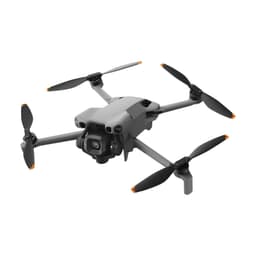
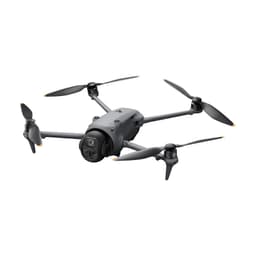
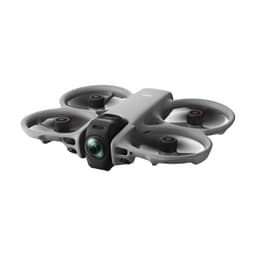
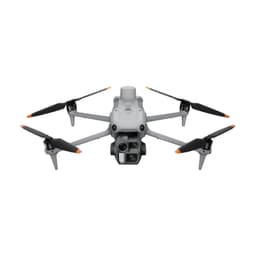
Matrice 4E och 4T | Underhållet heter Maintenance Program i HMS. | |
Matrice 4D och 4TD | Underhållet heter Maintenance Service i HMS. I DJI Dock 3 ser du underhållet i DJI FlightHub 2, med samma färger. | |
Matrice 3D och 3TD | I DJI Dock 2 ser du underhållet i DJI FlightHub 2 under Devices › Dock med Remote Debugging påslaget, eller i DJI Pilot 2 med fjärrkontrollen ansluten till dockan (Onsite Debugging). Färgerna är desamma. | |
Matrice 400 | Underhållet heter Maintenance Service. Med Boat Launch på är en varning om för få satelliter i HMS normal: stå still och vänta, oftast 20–30 sekunder. | |
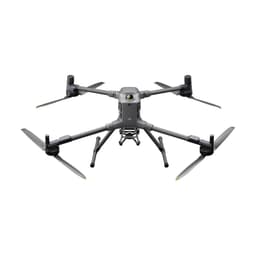
Matrice 350 RTK och 300 RTK | Med batteristationen ansluten till fjärrkontrollen med USB-C-kabel visar HMS stationens version och varningar, och du kan ställa in självurladdning och ta ut loggar för stationen och batterierna. På Matrice 300 RTK ställer du först fjärrkontrollen på USB External Device i snabbinställningarna. | |
Matrice 30 och 30T | Underhållet heter Maintenance Service, och texten blir orange när batteriets livslängd eller underhållet närmar sig. Loggar och felhistorik för batteristationen BS30 finns när stationen är ansluten till fjärrkontrollen. | |
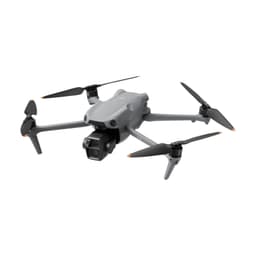
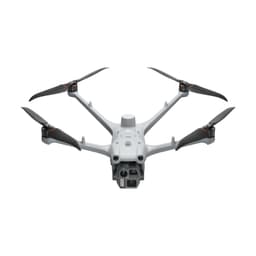
Mavic 3E, 3T och 3TA | HMS som ovan. | |
Inspire 3 | HMS har Error Diagnosis, DJI Care Pro, Basic Service, Firmware Update och Manage Logs. Laddhubbens och batteriernas loggar finns under Manage Logs › Battery Hub Logs när hubben är ansluten till fjärrkontrollen. | |
FlyCart 30 | HMS har Maintenance Program, DJI Care Delivery, Firmware Update, Manage Logs och Error Records. |
Vanliga frågor
Får jag flyga när HMS visar orange?
Nej, inte innan du har kontrollerat felet. Enligt DJI ska både orange (Caution) och röd (Warning) kontrolleras och åtgärdas före start.
Var ser jag antal laddcykler och flygtimmar?
I underhållsinformationen på startsidan och i HMS. Där står också flyghistorik, aktiveringsdatum och flygsträcka.
Vad ska jag skicka till supporten?
Drönarens loggar, alltså bilden av QR-koden från Upload Logs eller filen DJI-HMS, och flygloggarna från DJI Pilot 2.
Kan jag radera loggarna?
Ja, under Data and Privacy på startsidan. Gör det inte efter en olycka: enligt DJI kan felorsaken då bli omöjlig att hitta, och dina rättigheter efter köpet kan påverkas.
Kan jag ta ut loggarna om fjärrkontrollen är trasig?
Ja, på drönarna i fliken Via dator. Drönarens loggar tar du då ut direkt från drönaren med DJI Assistant 2 (Enterprise Series) på datorn.
Om det inte fungerar
Har drönaren varit med om en olycka eller ett haveri: radera inte enhetsloggarna. Enligt DJI kan rensade loggar göra att felorsaken inte går att hitta, och dina rättigheter efter köpet kan påverkas. Ladda upp eller spara loggarna, ta ut flygloggarnaFlygloggEn fil som sparas under varje flygning, med bland annat position, höjd och drönarens status. Den visar vad som hände om något går fel, och supporten ber ofta om den. och kontakta vår kundservice. Behöver drönaren repareras: Så skickar du in drönaren på service.
Misslyckas uppladdningen: kontrollera att fjärrkontrollen har internet, eller spara loggarna lokalt och skicka filen i stället.
Hjälpte guiden dig?
Behöver du mer hjälp?
Kundservice hjälper dig med flygloggar, Care-ärenden, reklamationer och allt annat. Telefontid 09:00-16:00
© 2026 Swedron Sverige AB. Guiden får inte kopieras utan vårt tillstånd.
Care, service och reklamation