





































Steg för steg · 9 min
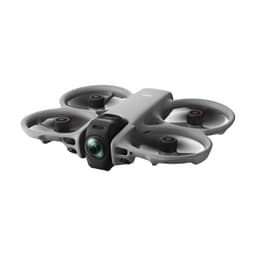
Filma och fotografera med DJI Neo
Så använder du filmlägena i DJI Neo: Smart Snaps från handen eller telefonen, QuickShots och FocusTrack med fjärrkontroll, stående video och ljud via appen, och hur du får bäst resultat.
Publicerad 18 oktober 2026
Innan du börjar
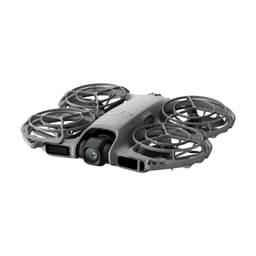
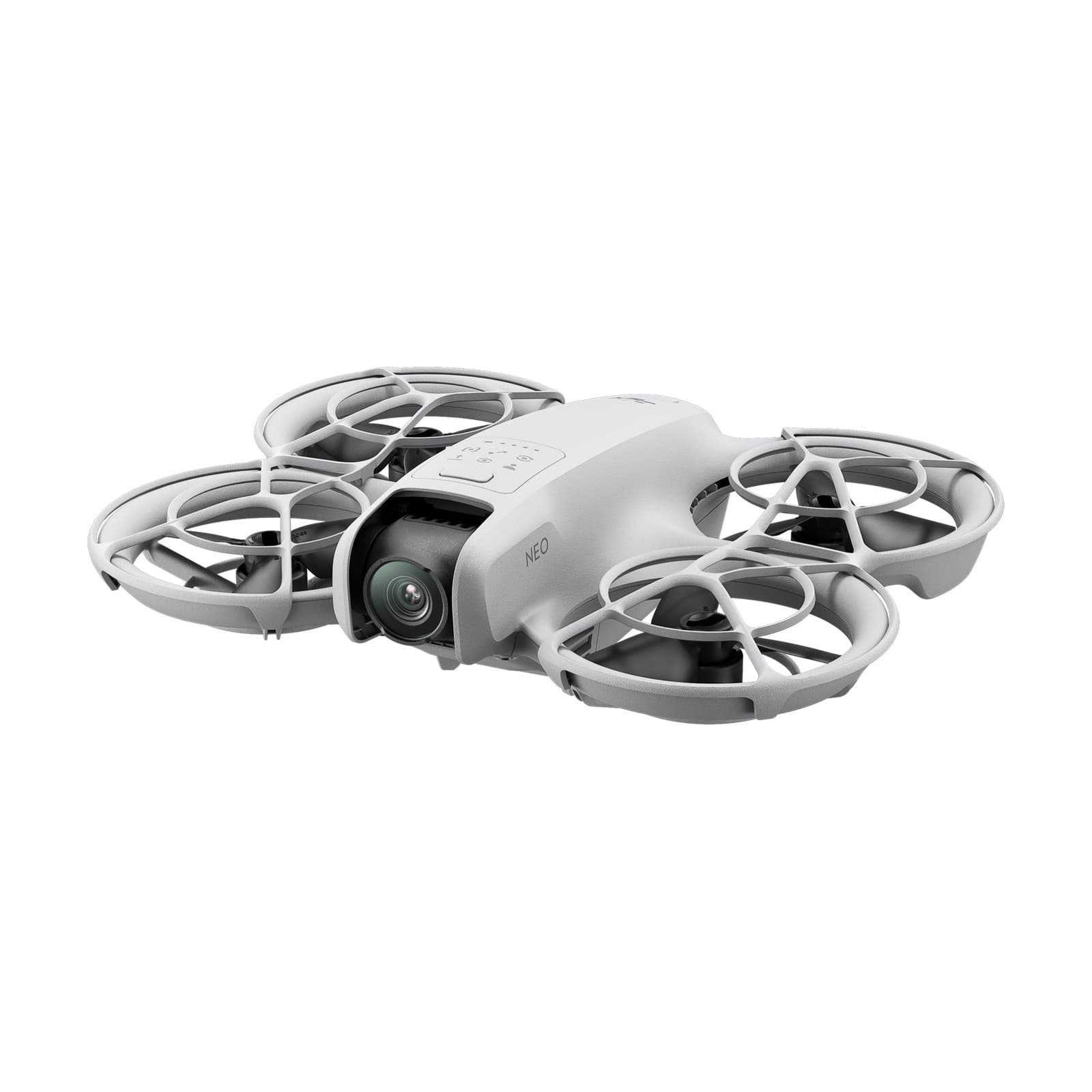
Guiden gäller DJI Neo från 2024. DJI Neo 2: Filma och fotografera med DJI Neo 2.
Senaste firmwareFirmwareDen inbyggda programvaran i drönaren, fjärrkontrollen, batterierna och glasögonen. Uppdatera när appen ber om det, annars kan funktioner saknas. och DJI Fly. Stående video och ljud via DJI RC-N3 eller RC-N2 kräver firmware V01.00.0400, som är den senaste i oktober 2026 (DJI:s nedladdningssida för Neo).
Fri yta runt dig. Neo flyger bakåt efter starten och har ingen hinderavkänningHinderavkänningSensorer som upptäcker hinder runt drönaren och bromsar eller styr runt dem. De flesta använder kameror, vissa även LiDAR eller radar, och skyddet är sämre i mörker och mot tunna ledningar..
Bra ljus. Använd inte QuickShots under 15 lux eller över 10 000 lux, och var extra uppmärksam med FocusTrack i sådant ljus. Från handen kan starten misslyckas om ljuset inte räcker.
Ledigt utrymme i det interna minnet på 22 GB. Neo har inget minneskort.
Kamera och format
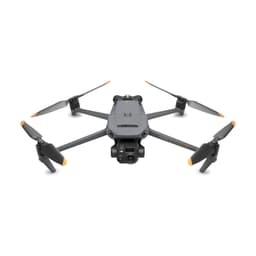
Neo har en 1/2-tums sensor med 12 MP, bländare f/2.8 och 117,6° bildvinkel, motsvarande 14 mm, och fokuserar från 0,6 m. Foton sparas som JPEG, som enkelbild eller med timer. Video sparas som MP4 i 4K/30fps eller 1080p i 60, 50 eller 30fps, med högst 75 Mbps och färgläget Normal. GimbalenGimbalEn motoriserad upphängning som håller kameran stilla och i våg när drönaren eller handen rör sig. Den ger stadig film och skarpa bilder, och de flesta stabiliserar i tre axlar. lutar kameran från −90° till 60°. De 22 GB räcker till ungefär 40 minuter i 4K/30fps eller 55 minuter i 1080p/60fps.
När Neo är ansluten till telefonen via wifi finns inget Pro-läge, så ISO och slutartid går inte att ställa in manuellt.
DJI har inga ND-filterND-filterEtt grått filter framför linsen som dämpar ljuset utan att ändra färgerna, så att du kan filma med längre slutartid i solsken och få mjukare rörelser. Siffran, som ND16, visar hur mycket ljuset dämpas. till Neo, och med filter från andra tillverkare uppfyller Neo inte längre C0: se Regler för DJI Neo.
Stående video
Sedan firmware V01.00.0400 kan Neo filma stående i 1080p (9:16). Bilden beskärs, kameran vrids inte. Det fungerar med telefonen och med DJI RC-N3, RC-N2 och DJI RC 2, men inte med glasögon.
Tryck på GO FLY › Settings › Camera Settings › Resolution och välj 1080p 9:16.
Byt till video, öppna inspelningsinställningarna och välj 1080p 9:16.
Stabilisering och Gyroflow
När du styr från handen, med telefonen eller med en vanlig fjärrkontroll är HorizonBalancing alltid på och går inte att stänga av. Den rätar upp horisonten upp till ±30° från handen och med telefonen, och upp till ±45° med fjärrkontroll eller rörelsekontroll. Med glasögon och RC Motion 3 eller FPV Remote Controller 3 väljer du själv RockSteady, HorizonBalancing eller ingen stabilisering. Film i 4:3 stabiliseras inte i Neo, men den går att stabilisera i efterhand med Gyroflow.
Ska du stabilisera i Gyroflow: filma i 4:3 med glasögon.
Smart Snaps från handen
Smart Snaps följer bara människor. Du väljer läge med lägesknappen på Neo, och Neo filmar automatiskt när den har känt igen dig.
Läge | Vad Neo gör |
|---|---|
Follow (förvalt) | Följer dig bakifrån i upp till 8 m/s. Går du mot Neo svävar den i stället för att backa. |
Dronie | Flyger bakåt och sedan framåt med kameran mot dig. |
Circle | Flyger bakåt till inställt avstånd och cirklar ett varv runt dig. |
Rocket | Stiger och sjunker med kameran mot dig, med eller utan rotation. |
Spotlight | Svävar och filmar dig. I fotoläge tar Neo en bild när du står still i samma pose i 3 sekunder. |
Custom: DirectionTrack (förvalt) | Backar en bit, känner av åt vilket håll du rör dig och följer dig från samma håll i förhållande till din rörelse. |
Custom: Helix | Flyger bakåt till 2 m från startpunkten och sedan i en spiral uppåt, ett varv runt dig. |
Custom: Boomerang | Flyger en oval bana runt dig och är som högst längst bort från startpunkten. |
Dronie, Circle, Rocket, Helix och Boomerang slutar med att Neo svävar vid startpunkten.
Välj läge med lägesknappen på Neo. Neo säger läget och lägeslampan tänds.
Ändra avstånd och höjd: anslut DJI Fly via wifi, gå till vyn Settings och tryck på läget. Under Custom väljer du DirectionTrack, Helix eller Boomerang.
Kamerainställningarna för alla lägen ställer du in under Camera Settings i samma vy.
DirectionTrack första gången: anslut DJI Fly och följ guiden i appen för att låsa upp läget.
Starta från handen enligt Kom igång med DJI Neo. Ångrar du dig: tryck en gång på lägesknappen innan nedräkningen är slut.
Avsluta DirectionTrack: vänd dig mot Neo och stå still. Neo flyger tillbaka till dig.
Neo flyger bakåt en bit efter starten. Lämna plats för det avstånd och den höjd som läget använder, och håll koll bakom Neo.
Smart Snaps från telefonen
Med telefonen ansluten väljer du läge och inställningar i appen och ser livebilden medan Neo filmar.
Anslut telefonen till Neo via wifi och ställ Neo stadigt med kameran mot motivet.
I vyn Controls: tryck på lägeslistan under livebilden och välj läge. Tryck på raden med inställningar längst ned för att ändra dem.
Tryck på START. Neo lyfter när den har känt igen motivet och nedräkningen är klar.
Dronie, Circle, Rocket, Helix och Boomerang slutar av sig själva. Tryck på STOP för att avbryta tidigare, så svävar Neo på stället.
Starta samma läge igen, eller landa i handen.
QuickShots med fjärrkontroll
Med fjärrkontroll har Neo QuickShots: Dronie, Rocket, Circle, Helix och Boomerang. Neo filmar en förinställd rörelse, flyger tillbaka och gör ett kort klipp. Avståndet ställer du in: Dronie 2–10 m, Rocket 4–10 m och Helix 4–20 m, alla 4 m från början, och för Circle går avståndet också att ställa in. Lyft och sväva minst 2 m över marken innan du startar, och använd inte QuickShots om motivet är mer än 10 m bort, rör sig snabbt eller liknar omgivningen. Så startar och avbryter du dem: QuickShots och MasterShots i DJI Fly.
Boomerang behöver mycket plats: minst 30 m runt Neo och 10 m ovanför. Neo har ingen hinderavkänning.
FocusTrack med fjärrkontroll
Med fjärrkontroll finns FocusTrack. Spotlight håller kameran riktad mot motivet medan du flyger, Point of Interest cirklar runt motivet och ActiveTrack följer motivet. ActiveTrack följer bara människor, 2–7 m bort (bäst 2–5 m) och 0,5–5 m upp (bäst 0,5–3 m). FocusTrack fungerar inte när Neo står på marken, och i fotoläge bara med enkelbild. Neo kan byta motiv om någon liknande går förbi.
Tryck på FocusTrack-ikonen till vänster i kameravyn, eller dra en ruta runt motivet. Spotlight startar först.
Point of Interest: välj det längst ned, ställ in riktning och fart och tryck på start. Neo cirklar på den höjd den har.
ActiveTrack: välj det längst ned och tryck på start.
Starta inspelningen med avtryckaren på kontrollen eller på skärmen. FocusTrack startar den inte själv.
Avsluta: tryck på Flight Pause/RTH eller avbryt-ikonen för att gå tillbaka till Spotlight, och tryck på Flight Pause/RTH igen för att lämna FocusTrack.
Cruise Control
Cruise Control håller farten åt dig, vilket ger jämnare bild än när du för spakarna själv. Det fungerar i Normal, Cine och Sport och i Spotlight. Filma helst i Normal eller Cine.
Ställ in knappen: ··· › Control › Button Customization, och välj Cruise Control för den anpassningsbara knappen.
För spakarna och tryck en gång på knappen. Neo fortsätter i samma fart, och du kan släppa spakarna.
Avsluta: tryck en gång på Flight Pause/RTH, eller tryck på knappen igen utan att röra spakarna.
Kameran lutar du med Gimbal Dial på fjärrkontrollen, eller med reglaget till höger om livebilden när du styr med telefonen.
Spela in ljud via appen
Ljud spelas in av telefonens mikrofon, DJI Mic 2, DJI Mic eller Bluetooth-hörlurar när du styr med telefonen. Sedan firmware V01.00.0400 går det även med DJI RC-N3 eller RC-N2, men då inte med DJI Mic. Bluetooth-enheten paras med telefonen, inte med Neo, och DJI Fly använder den automatiskt när den är vald i telefonen. Ljudinspelningen slår du på eller av innan du börjar filma.
Telefon: tryck på mikrofonikonen till höger i vyn Controls och ge DJI Fly behörighet till mikrofonen. Med RC-N3 eller RC-N2: ··· › Camera och slå på inspelning via appen.
Välj brusreducering. Sedan V01.00.0400 finns ett naturligt läge som behåller omgivningsljudet.
Filma. Släck inte skärmen och byt inte app under inspelningen.
Ljudet läggs ihop med filmen när du tittar på den eller laddar ner den i Album.
Testa Bluetooth-hörlurar innan du spelar in något viktigt, alla fungerar inte. DJI:s lista över hörlurar som fungerar finns på nedladdningssidan för Neo.
Föra över, redigera och dela
Hämta filmerna till telefonen med QuickTransferQuickTransferDJI:s funktion för att föra över bilder och film från drönaren direkt till telefonen via wifi, utan kabel och utan att ta ut minneskortet. Du startar den i DJI Fly, och den finns bara på vissa modeller., upp till 25 MB/s med telefonen inom 2 m, eller till datorn med USB-C-kabeln. Neo behöver inte vara påslagen när du ansluter den till datorn. Steg för steg: För över bilder och film från drönaren till telefonen eller datorn.
I Album i DJI Fly gör du klipp av Dronie, Circle, Rocket, Helix och Boomerang med Create QuickShots, väljer en mall eller klipper själv. I DJI Fly finns också Glamour Effects, och filmerna fungerar med Sky VFX i appen LightCut. Blir Neo varm när du tittar i albumet via wifi slås ECO-läget på. Grunderna i exponering och bildinställningar: Grundläggande kamerakunskap för drönarfotografer.
Vanliga frågor
Kan Neo följa min hund eller min cykel utan mig?
Nej. Neo följer bara människor, både med Smart Snaps och med FocusTrack.
Hur snabbt kan Neo följa mig?
Upp till 8 m/s i Follow.
Hur mycket film får plats?
Det interna minnet är 22 GB: ungefär 40 minuter i 4K/30fps eller 55 minuter i 1080p/60fps. Neo har inget minneskort.
Kan jag filma stående video?
Ja, i 1080p (9:16) sedan firmware V01.00.0400, med telefonen eller en fjärrkontroll men inte med glasögon. Välj 1080p 9:16 som upplösning.
Kan jag stabilisera filmen i efterhand med Gyroflow?
Ja. Film i 4:3 stabiliseras inte i Neo men går att stabilisera i efterhand med Gyroflow. Filma då i 4:3 med glasögon.
Hur får jag ljud på filmerna?
Slå på inspelning via appen innan du filmar. Ljudet tas upp av telefonen, DJI Mic 2, DJI Mic eller Bluetooth-hörlurar och läggs ihop med filmen i Album.
Om det inte fungerar
Tappar Neo dig i Follow, Spotlight eller DirectionTrack svävar den på stället. Gå tillbaka in i bild, eller anslut telefonen via wifi, välj Manual Control och landa med de virtuella spakarna. Startar Neo inte från handen kan motivet vara skymt eller ljuset dåligt. Läs Felsökning för DJI Neo, eller kontakta vår kundservice.
Hjälpte guiden dig?
Behöver du mer hjälp?
Kundservice hjälper dig med flygloggar, Care-ärenden, reklamationer och allt annat. Telefontid 09:00-16:00
© 2026 Swedron Sverige AB. Guiden får inte kopieras utan vårt tillstånd.
Foto och film