































Steg för steg · 14 min
DJI Goggles och RC Motion: uppdatera, länka och ställa in
Så aktiverar, uppdaterar och länkar du DJI Goggles 3, Goggles N3, Goggles 2 och Goggles Integra, och ställer in RC Motion och FPV Remote Controller. Flikarna visar var stegen skiljer mellan glasögonen.
Publicerad 18 oktober 2026
Innan du börjar
Glasögonen, drönaren och styrenheten (RC Motion eller FPV Remote Controller) laddade.
En telefon med DJI Fly från DJI:s nedladdningssida, i oktober 2026 version 1.21.12.
Senaste firmwareFirmwareDen inbyggda programvaran i drönaren, fjärrkontrollen, batterierna och glasögonen. Uppdatera när appen ber om det, annars kan funktioner saknas. i oktober 2026: Goggles 3 v01.00.1500 och Goggles N3 v01.00.1100 (1 september 2026, kräver DJI Fly 1.21.10), Goggles 2 v01.13.0000 och Goggles Integra v01.09.0000 (2 juli 2026). Se DJI:s nedladdningssidor för Goggles 3, Goggles N3, Goggles 2 och Goggles Integra.
En standardkabel till telefonen: USB-C till USB-C eller MFi-certifierad Lightning. Har kabeln USB-A behöver du en OTG-kabel.
Internet i telefonen, och en dator med DJI Assistant 2 (Consumer Drones Series) om uppdateringen i appen inte går.
Operatörs-ID och drönarkortDrönarkortKompetensbeviset från Transportstyrelsen som krävs för de flesta drönare som väger 250 gram eller mer. A1/A3 tas med ett onlineprov som kostar 600 kronor, A2 med ett övervakat prov mot avgift. Kortet gäller i fem år.Läs mer om din drönare kräver det, och en observatör som står bredvid dig när du flyger med glasögon.
Kontrollera i tabellen nedan att glasögonen och styrenheten passar din drönare.
Vilka glasögon och styrenheter passar din drönare
Till glasögonen hör en styrenhet: RC Motion, som du styr med handrörelser, eller FPV Remote Controller, som har spakar. Enligt DJI:s kompatibilitetslista (april 2026) passar de så här:
Drönare | Glasögon | Styrenhet med glasögonen |
|---|---|---|
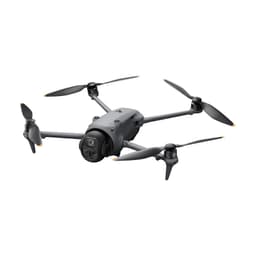
DJI Avata 360 | Goggles 3, Goggles N3 | RC Motion 3, FPV Remote Controller 3 |
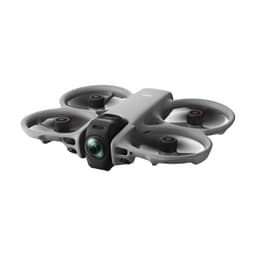
DJI Avata 2 | Goggles 3, Goggles N3, Goggles 2, Goggles Integra | Med Goggles 3 och N3: RC Motion 3, FPV Remote Controller 3. Med Goggles 2 och Integra: RC Motion 2, FPV Remote Controller 2 |
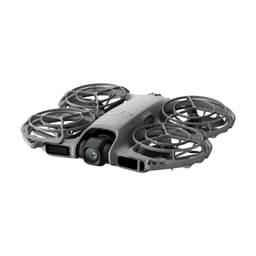
DJI Neo 2 | Goggles 3, Goggles N3 | RC Motion 3, FPV Remote Controller 3. Kräver DJI Neo 2 Digital Transceiver på drönaren |
DJI Neo | Goggles 3, Goggles N3 | RC Motion 3, FPV Remote Controller 3 |
DJI Avata (första generationen) | Goggles 2, Goggles Integra, FPV Goggles V2 | RC Motion 2, DJI Motion Controller, FPV Remote Controller 2 |
DJI FPV | Goggles 2, Goggles Integra, FPV Goggles V2 | DJI Motion Controller, FPV Remote Controller 2 |
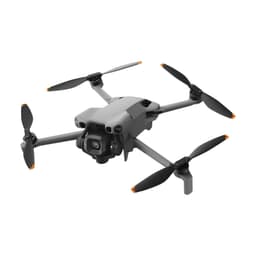
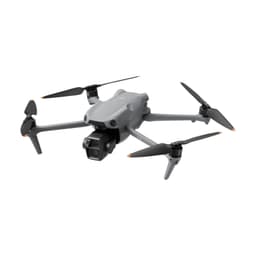
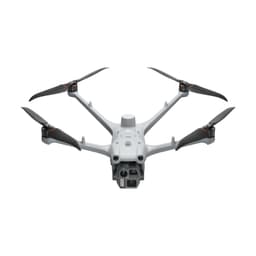
DJI Air 3 och Mini 4 Pro | Goggles 3, Goggles 2, Goggles Integra | Med Goggles 3: RC Motion 3, DJI RC 2 eller DJI RC-N2. Med Goggles 2 och Integra: RC Motion 2 |
DJI Mini 3 Pro | Goggles 2, Goggles Integra | RC Motion 2 |
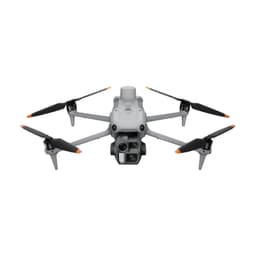
DJI Mavic 3, Mavic 3 Cine, Mavic 3 Classic och Mavic 3 Pro | Goggles 2, Goggles Integra | RC Motion 2 |
DJI Air 3S, Mavic 4 Pro, Mini 5 Pro, Flip, Lito X1, Lito 1, Mini 3, Mini 2 och Air 2S | Inga | Inga |
Med Air 3, Mini 4 Pro, Mini 3 Pro och Mavic 3-serien fungerar bara grundfunktionerna: enkelbilder och vanlig video, men inga intelligenta lägen som QuickShots och MasterShots. Mer om just din drönare: Avata 2, Avata 360, Neo 2 och Neo.
RC Motion och FPV Remote Controller kan inte användas samtidigt. Drönaren styrs med en styrenhet åt gången, så stäng av de andra innan du länkar och flyger.
Ladda, ta på och ställ in synen
Ladda via USB-C. Goggles 3 och N3 kan också laddas med en powerbank, även medan du använder dem.
Enhet | Laddning |
|---|---|
Goggles 3 | Upp till 20 W |
Goggles N3 | 5 V/3 A |
Goggles Integra och Goggles 2 | Laddare med PD (USB Power Delivery). Integra: 9 V och minst 2 A |
RC Motion 3 och FPV Remote Controller 3 | 5 V/2 A, ungefär 2 timmar |
RC Motion 2 | 5 V/2 A. Laddaren ska ge 5 V från början, högre spänning skadar kontrollen |
DJI Motion Controller | Inte med PD-laddare |
Starta: tryck en gång på strömknappen och håll sedan in den i två sekunder.
Fäll ut antennerna, skjut ned pannstödet helt och dra åt huvudbandet med ratten på batterifacket.
Lås upp de två rattarna under glasögonen och skjut dem i sidled tills bilden ligger rätt för dina ögon.
Vrid rattarna tills bilden är skarp, från −6,0 till +2,0 dioptrier, och lås dem.
Ligger din syn mellan −6,0 och −8,0: sätt i de medföljande −2,0-linserna.
Starta: tryck en gång på strömknappen och håll sedan in den i två sekunder. Fäll ut antennerna.
Har du glasögon: öppna skumgummit försiktigt från båda sidorna och ta på N3 utanpå dina glasögon.
Dra åt huvudbandet med ratten på batterifacket.
N3 har ingen inställning för ögonavstånd eller dioptri.
Integra: sätt linserna som passar din syn i ramarna. Det följer med linser från −8,0 till +2,0 och ett par utan styrka, som skyddar skärmarna.
Goggles 2: ta av skärmskyddet och anslut batteriet med strömkabeln.
Starta: tryck en gång på strömknappen och håll sedan in den. Fäll ut antennerna.
Integra: skjut reglagen för ögonavstånd tills bilden ligger rätt.
Goggles 2: lås upp rattarna, skjut dem i sidled tills bilden ligger rätt och vrid dem tills den är skarp (−8,0 till +2,0). Lås dem sedan igen.
Låt aldrig solen lysa in i linserna, skärmarna kan skadas för gott. Rengör linserna med den medföljande duken, aldrig med alkohol.
Aktivera glasögonen
Glasögonen måste aktiveras och uppdateras innan du använder dem första gången.
Starta drönaren, glasögonen och styrenheten.
Anslut glasögonens USB-C-port till telefonen.
Öppna DJI Fly och följ anvisningarna. Håll telefonen ansluten till internet tills aktiveringen är klar.
Reagerar inget? Prova en annan kabel: glasögonen fungerar bara med standardkablar för USB-C och MFi-certifierade Lightning-kablar. På Goggles N3 slår du på OTG Wired Connection to Mobile Device (telefon) eller OTG Wired Connection to Computer (dator) under Settings › About. Stäng av det när enheten inte är ansluten, annars kan flygningen påverkas.
Uppdatera firmware
Drönaren, glasögonen och styrenheten behöver aktuell firmware, annars går de inte att länka. Glasögonens versioner i oktober 2026 står under Innan du börjar. Uppdatera när DJI Fly visar en uppmaning.
Avata, Avata 2, Avata 360, DJI FPV, Neo och Neo 2: allt uppdateras tillsammans.
Starta drönaren, glasögonen och styrenheten och kontrollera att de är länkade.
Anslut telefonen till glasögonen, öppna DJI Fly och följ uppmaningen.
Starta om alla enheter när uppdateringen är klar.
Air 3, Mini 4 Pro, Mini 3 Pro och Mavic 3-serien: drönaren uppdateras med sin vanliga fjärrkontroll, och glasögonen och styrenheten för sig.
Uppdatera drönaren i DJI Fly med sin vanliga fjärrkontroll länkad.
Stäng av drönaren och starta glasögonen och styrenheten.
Anslut telefonen till glasögonen och välj Profile › Device Management i DJI Fly.
Välj glasögonen, tryck Firmware Update och följ anvisningarna.
Starta enheten och anslut den till datorn. Goggles 2 och Integra kräver en kabel med USB-A i datoränden.
Goggles 3 med USB-C-snabbladdningskabeln: slå först på OTG Wired Connection under Settings › About. Goggles N3: slå på OTG Wired Connection to Computer på samma ställe.
Öppna DJI Assistant 2 (Consumer Drones Series) och logga in med ditt DJI-konto.
Välj enheten, Firmware Update och version. Koppla inte ur kabeln förrän enheten har startat om.
Upprepa för varje enhet.
Uppdateringen kan nollställa till exempel RTH-höjdRTH (återflygning)Return to Home: drönaren flyger själv tillbaka till hempunkten och landar när du ber om det, när batteriet bara räcker hem eller när signalen bryts. Ställ in RTH-höjden över de högsta hindren innan du flyger., max avstånd och knapparnas funktioner. Anteckna dem innan.
Om uppdateringen misslyckas: Uppdatera firmware på din DJI-drönare.
Välj rätt drönare i glasögonen
Använder du glasögonen med flera drönare måste rätt drönare vara vald i glasögonen, annars misslyckas länkningen.
Öppna menyn: tryck på 5D-knappen (Goggles 3, N3 och Integra) eller svep åt höger från vänster kant på pekytan (Goggles 2).
Välj Status och kontrollera drönarmodellen överst i menyn.
Är det fel drönare: välj Switch uppe till höger och välj din drönare.
Länka drönaren, glasögonen och styrenheten
Köpta i samma paket är drönaren, glasögonen och styrenheten redan länkade. Annars länkar du drönaren med glasögonen först. Starta alla enheter och håll dem inom en halv meter från varandra.
Enklast är Connection Guide i DJI Fly, med telefonen ansluten till glasögonen. Med knapparna gör du så här:
Drönare och glasögon
Håll in drönarens strömknapp tills den piper en gång och batterilamporna blinkar i tur och ordning.
Håll in glasögonens strömknapp tills de piper oavbrutet. Klart när de slutar pipa och bilden syns.
Glasögon och styrenhet
Håll in glasögonens strömknapp tills de piper oavbrutet.
Håll in styrenhetens strömknapp tills den piper oavbrutet. Klart när båda slutar pipa och lamporna lyser fast.
Här länkas styrenheten med drönaren, inte med glasögonen.
Drönare och glasögon
Integra: håll in drönarens strömknapp tills batterilamporna blinkar i tur och ordning, och sedan glasögonens strömknapp tills de piper oavbrutet.
Goggles 2: tryck på länkknappen på glasögonen, och håll sedan in drönarens strömknapp tills batterilamporna blinkar i tur och ordning.
Drönare och styrenhet
Håll in drönarens strömknapp tills batterilamporna blinkar, och sedan styrenhetens strömknapp tills den piper oavbrutet. Klart när den slutar pipa.
Går det inte: avbryt med glasögonens strömknapp (Integra) eller länkknapp (Goggles 2) och använd Connection Guide.
Air 3 och Mini 4 Pro kan också flygas med Goggles 3 och DJI RC 2 eller DJI RC-N2.
Länka fjärrkontrollen med drönaren som vanligt: Länka fjärrkontroll eller glasögon.
Länka drönaren med glasögonen, som i fliken Goggles 3 och N3.
Flygbilden visas då bara i glasögonen, inte i DJI Fly.
Avata 360 binds en till en med glasögonen eller fjärrkontrollen du flyger med. Med en enhet som inte är bunden kan du flyga högst 20 gånger: Kontroller och glasögon till DJI Avata 360.
Har du länkat styrenheten före glasögonen? Stäng av styrenheten, länka drönaren med glasögonen och länka sedan om styrenheten.
Före första flygningen
Gör det här i DJI Fly och i glasögonen innan du lyfter första gången:
Operatörs-ID
Drönare i klass C1 och C2, till exempel Avata 2, Avata 360 och Air 3, ska ha ditt nätverks-ID: operatörs-ID:tOperatörs-IDDitt registreringsnummer hos Transportstyrelsen, som ska sitta synligt på drönaren. Krävs för alla drönare med kamera och för alla som väger 250 gram eller mer, mot en årsavgift.Läs mer med de tre tecknen efter bindestrecket. Anslut telefonen till glasögonen, tryck GO FLY och välj ··· › Safety › UAS Remote Identification. Numret sparas i drönaren.
Höjd, avstånd och RTH
I glasögonens meny under Settings › Safety: ställ in max höjd (högst 120 m över marken i den öppna kategorinÖppen kategoriDen vanliga regelnivån för drönare: du flyger inom synhåll, högst 120 meter över marken och med en drönare under 25 kilo, utan tillstånd. Underkategorierna A1, A2 och A3 styr hur nära människor du får flyga.), max avstånd och en RTH-höjd som är högre än alla hinder runt dig.
Om signalen försvinner
Välj under Advanced Safety Settings › Aircraft Signal Lost Action om drönaren ska sväva, landa eller flyga hem.
Övriga drönare, till exempel Neo, Neo 2, Mini 3 Pro, Avata och DJI FPV: vad som gäller för operatörs-ID står i Lägg in operatörs-ID (Remote ID) i DJI Fly. Mer om återflygning: Återflygning (RTH) i DJI Fly och Hitta drönaren med Find My Drone i DJI Fly.
Flyga med RC Motion 3
Titta på flygguiden under Settings › Control i glasögonen innan du flyger första gången. Den heter Motion Controller Instructions eller Motion Controller Flight Tutorial, beroende på drönare.
Lyfta
Tryck två gånger på låsknappen och håll sedan in den. Drönaren lyfter till ungefär 1,2 m och svävar.
Flyga
Tryck in gasreglaget förbi första stoppet för att flyga dit cirkeln i glasögonen pekar. Skjut det framåt för att backa. Släpp för att sväva.
Svänga
Tryck in gasreglaget till första stoppet och luta kontrollen åt vänster eller höger.
Bromsa och landa
Ett tryck på låsknappen bromsar. Håll in låsknappen när drönaren svävar för att landa.
Lägen och RTH
Lägesknappen växlar mellan Normal och Sport. Håll in den för att flyga hem (RTH).
Kalibrera
När glasögonen ber om det: Settings › Control › Motion Controller › RC Calibration. Kalibrera inte nära metall eller bilar.
Syns inte AR-markören i glasögonen: håll in ratten på vänster sida av kontrollen för att centrera den. Fyra tryck på låsknappen stoppar motorerna i en nödsituation, även på RC Motion 2, och då faller drönaren.
Tryck en gång på låsknappen så att drönaren svävar innan du använder menyn i glasögonen under en flygning.
FPV Remote Controller 3
FPV Remote Controller 3 har spakar och styr i Mode 2 från början. Knapparna och kalibreringen (RC Calibration) hittar du i glasögonen under Settings › Control › Remote Controller.
Manual-läget (M på lägesomkopplaren) är avstängt från början och finns inte på alla drönare. Det kräver att du skruvar gasspaken så att den inte fjädrar tillbaka, väljer Manual Mode under Button Customization › Custom Mode och har ett max avstånd på mer än 30 m. Steg för steg för Avata 2: Glasögon och kontroller till DJI Avata 2.
Dela bilden och spela in
Dela flygbilden innan du lyfter eller medan drönaren svävar. Glasögonen delar bilden med en telefon i taget.
Anslut telefonen till glasögonens USB-C-port.
Öppna DJI Fly och tryck GO FLY nere till höger.
Välj Share Liveview to Mobile Device via Wi-Fi i genvägsmenyn (skjut 5D-knappen bakåt).
Slå på wifi, Bluetooth och platstjänster i telefonen, öppna DJI Fly och tryck på rutan med glasögonen.
Första gången: håll in glasögonens strömknapp i två sekunder när appen ber om det och tryck Join. Håll inte in knappen längre, då startar länkningen.
Tryck Watch Liveview.
Välj Transmission › Pilot i dina glasögon och slå på Broadcasting. Enhetsnumret visas.
På de andra glasögonen: välj Transmission › Audience och samma enhetsnummer.
Finns bara för vissa drönare. Med Goggles N3 måste alla glasögon ha samma drönarmodell vald.
Glasögonen kan också spela in det du ser, i 1080p, på ett eget microSD-kort. Under Settings › Camera › Advanced Camera Settings › Record With väljer du om bara glasögonen eller både glasögonen och drönaren ska spela in.
Real View på Goggles 3
Med Real View på Goggles 3 ser du omgivningen genom glasögonens kameror. Knacka två gånger på sidan av glasögonen, eller tryck två gånger på ratten på RC Motion 3. Gör samma sak igen för att komma tillbaka. Under Settings › Display kan du slå på Real View PiP, som visar flygbilden i ett hörn, men flyg inte efter den. Goggles N3 har inte Real View.
Vanliga frågor
Kan jag använda Goggles 3 med Air 3S eller Mavic 4 Pro?
Nej. Enligt DJI fungerar varken Air 3S, Mavic 4 Pro eller Mini 5 Pro med glasögon.
Kan jag ha mina vanliga glasögon på mig?
Med Goggles N3, ja. Goggles 3 och Goggles 2 har i stället dioptriinställning (−6,0 till +2,0 respektive −8,0 till +2,0), och till Goggles Integra följer linser från −8,0 till +2,0 med.
Varför visar glasögonen ingen bild efter länkningen?
Oftast har styrenheten länkats före glasögonen, eller så är fel drönare vald under Status. Länka drönaren och glasögonen först och sedan styrenheten.
Kan flera se bilden samtidigt?
Ja, i läget Audience. Enligt DJI finns det ingen gräns för hur många Goggles 3 som kan titta. Glasögonen delar bilden med en telefon i taget.
Behöver jag en observatör när jag flyger med glasögon?
Fungerar glasögonen med en flygsimulator?
Nej, Goggles 3 och N3 stöder inte flygsimulatorer. FPV Remote Controller 3 kan däremot användas med simulatorer som Liftoff och Uncrashed.
Om det inte fungerar
Ingen bild eller ingen kontroll: kontrollera att glasögonen passar drönaren, att drönaren och glasögonen länkades först och att rätt drönare är vald under Status.
Uppdatera alla enheter och starta om dem.
Telefonen eller datorn känns inte igen: byt kabel, eller slå på OTG-läget under Settings › About, som i tipset under Aktivera glasögonen.
Återställ glasögonen under Settings › About. Då återställs även de länkade enheternas inställningar.
Hjälper inget: läs felsökningsguiden för din drönare, till exempel Felsökning för DJI Avata 2 och DJI Avata eller Felsökning för DJI Avata 360, eller kontakta vår kundservice. Behöver något repareras: Så skickar du in drönaren på service.
Hjälpte guiden dig?
Behöver du mer hjälp?
Kundservice hjälper dig med flygloggar, Care-ärenden, reklamationer och allt annat. Telefontid 09:00-16:00
© 2026 Swedron Sverige AB. Guiden får inte kopieras utan vårt tillstånd.
Kom igång