





























Förklaring · 6 min
Glasögon och kontroller till DJI Avata 2: Goggles 3, N3, RC Motion 3 och FPV Remote Controller 3
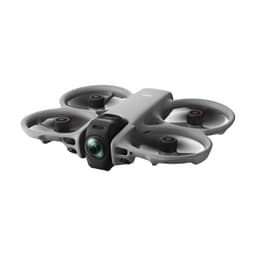
Vilka glasögon och kontroller som passar DJI Avata 2, hur Goggles 3 och Goggles N3 skiljer sig, när du väljer RC Motion 3 eller FPV Remote Controller 3 och hur du ställer in Manual-läget.
Publicerad 18 oktober 2026
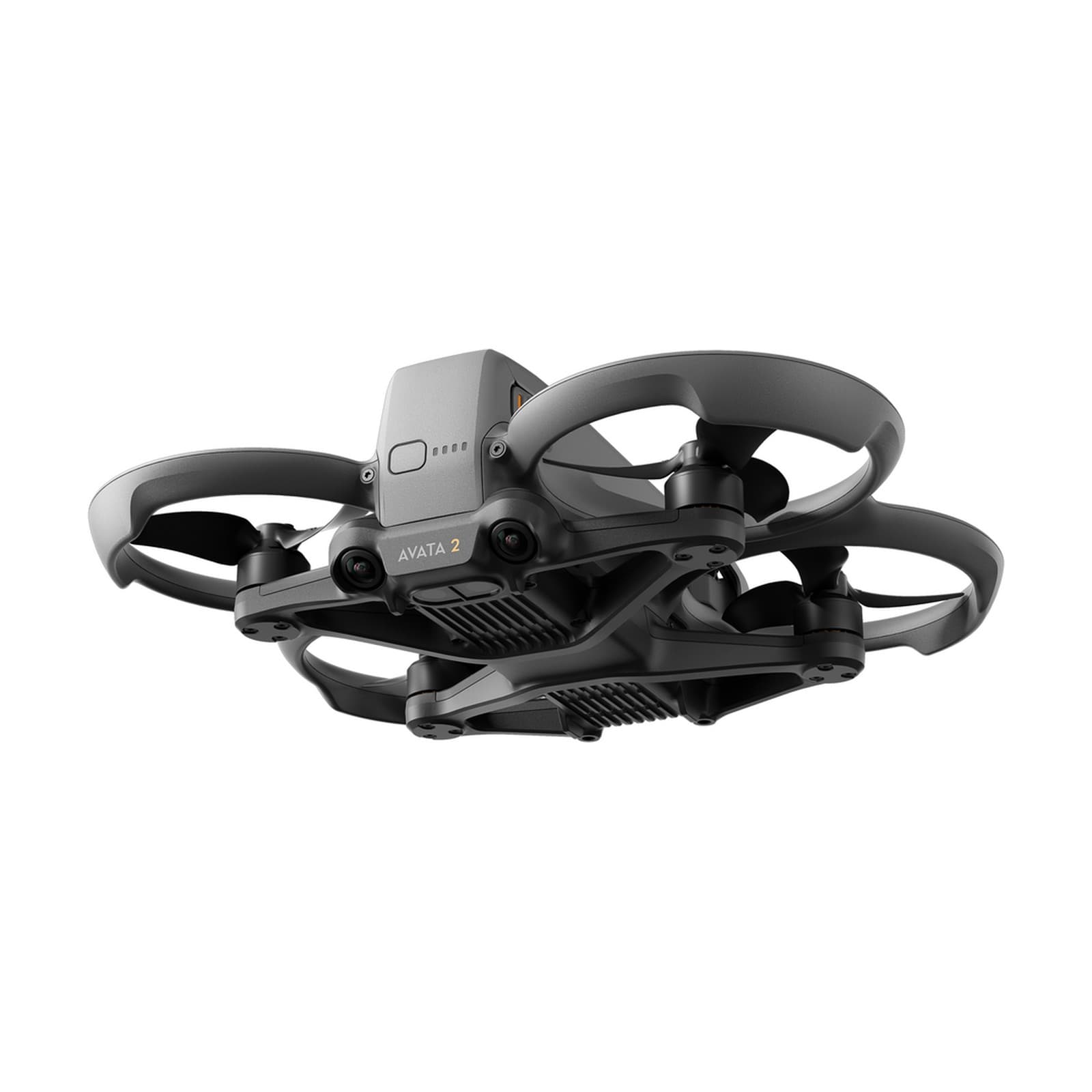
Innan du börjar
Uppdatera drönaren, glasögonen och styrenheten till senaste firmwareFirmwareDen inbyggda programvaran i drönaren, fjärrkontrollen, batterierna och glasögonen. Uppdatera när appen ber om det, annars kan funktioner saknas. innan du länkar en ny enhet.
Har du köpt glasögon eller en styrenhet separat: aktivera och länka dem enligt DJI Goggles och RC Motion: uppdatera, länka och ställa in.
För Manual-läget: DJI FPV Remote Controller 3 och insexnyckeln på 1,5 mm som följer med kontrollen.
Vad fungerar ihop
Avata 2 flygs alltid med glasögon och en styrenhet. Vilken styrenhet du kan använda beror på glasögonen:
Glasögon | Styrenheter som fungerar med Avata 2 |
|---|---|
DJI Goggles 3 | DJI RC Motion 3 och DJI FPV Remote Controller 3 |
DJI Goggles N3 | DJI RC Motion 3 och DJI FPV Remote Controller 3 |
DJI Goggles 2 | DJI RC Motion 2 och DJI FPV Remote Controller 2 |
DJI Goggles Integra | DJI RC Motion 2 och DJI FPV Remote Controller 2 |
Avata 2 fungerar inte med DJI:s vanliga fjärrkontroller, som DJI RC 2 och DJI RC-N3, och inte med DJI FPV Goggles V2. RC Motion och FPV Remote Controller kan inte användas samtidigt, så stäng av den du inte använder innan du flyger.
Goggles 3 eller Goggles N3
Med Avata 2 | DJI Goggles 3 | DJI Goggles N3 |
|---|---|---|
Ingår i | Fly More Combo | Fly Smart Combo |
Skärm | Två 1080p-skärmar, upp till 100 Hz | En 1080p-skärm, upp till 60 Hz |
Synfält | 44° | 54° |
Din syn | Dioptri −6,0 till +2,0 och ögonavstånd 56–72 mm. Med de medföljande −2,0-linserna ned till −8,0 | Rymmer dina egna glasögon. Ingen inställning för dioptri eller ögonavstånd |
Lägsta fördröjning | 24 ms (1080p/100 fps) | 31 ms (1080p/100 fps) |
Real View (se omgivningen genom glasögonen) | Ja | Nej |
Dela bilden | Med kabel, via wifi och till andra glasögon | Med kabel och till andra glasögon |
Drifttid | Ungefär 3 timmar | Ungefär 2,7 timmar |
Vikt med batteri | Ungefär 470 g | Ungefär 536 g |
Båda glasögonen har AR-markören och head tracking när du flyger med RC Motion 3. Så tar du på glasögonen och ställer in synen: DJI Goggles och RC Motion.
RC Motion 3 eller FPV Remote Controller 3
RC Motion 3 styr du med handrörelser: du lutar kontrollen och trycker på gasreglaget, och drönaren flyger dit cirkeln i glasögonen pekar. Den är lätt att lära sig och ingår i alla våra paket med glasögon. FPV Remote Controller 3 har två spakar som en vanlig FPV-kontrollFPVFirst Person View: du flyger med bilden från drönarens kamera i glasögon eller på en skärm, som om du satt i drönaren. Flyger du med glasögon i den öppna kategorin ska en observatör stå bredvid dig och hålla drönaren i sikte. och är för dig som vill flyga i Manual-läge.
Funktion | RC Motion 3 | FPV Remote Controller 3 |
|---|---|---|
Styrning | Handrörelser, gasreglage och joystick | Två spakar, Mode 2 från början |
Flyglägen | Normal och Sport | Normal, Sport och Manual |
Easy ACRO (volter, roll och 180° drift) | Ja | Nej |
Head tracking | Ja | Nej |
AR-markören i glasögonens meny | Ja | Nej |
Drifttid | Ungefär 10 timmar | Ungefär 10 timmar |
Med FPV Remote Controller 3 i lägena Normal och Sport startar du motorerna genom att föra båda spakarna nedåt och inåt eller utåt samtidigt, och lyfter med vänster spak. Ett tryck på Flight Pause/RTH-knappen bromsar drönaren, och håller du in knappen flyger drönaren hem.
Ställ in Manual-läget med FPV Remote Controller 3
I Manual-läget (M) styr du drönaren helt själv, utan att den håller positionen eller bromsar automatiskt. Läget är avstängt från början och är till för vana piloter. Öva i en flygsimulator först: FPV Remote Controller 3 fungerar med bland annat Liftoff, Uncrashed, DRL och DCL, men inte med DJI Virtual Flight. I EU är farten i Manual-läget begränsad till 19 m/s.
Länka drönaren, glasögonen och FPV Remote Controller 3, och stäng av RC Motion 3. Steg för steg: DJI Goggles och RC Motion.
Vänd på kontrollen och öppna gummigreppet på baksidan, bakom gasspaken. I Mode 2 är gasspaken den vänstra.
Dra åt skruvarna F1 och F2 medurs med insexnyckeln, så att gasspaken inte fjädrar tillbaka till mitten. F2 minskar fjädringen och F1 ökar motståndet, så ställ in F1 efter hur trög du vill ha spaken.
Sätt tillbaka gummigreppet. Justera bara spaken innan du lyfter, aldrig under flygning.
I glasögonen: Settings › Control › Remote Controller › Button Customization › Custom Mode › Manual Mode.
Kontrollera att högsta avstånd under Settings › Safety är mer än 30 m. Annars går Manual-läget inte att slå på.
Ställ lägesväljaren på M, för gasspaken till botten och tryck två gånger på start/stopp-knappen. Motorerna startar, och du lyfter genom att föra gasspaken försiktigt uppåt.
Landa på plan mark och tryck två gånger på start/stopp-knappen för att stoppa motorerna.
Behöver du bromsa i Manual-läget: tryck en gång på Flight Pause/RTH-knappen. Drönaren bromsar, ställer sig vågrätt och byter till läge Normal. Byt gärna till Normal innan du landar.
Första gången är drönarens lutning begränsad i Manual-läget. När du är van kan du stänga av begränsningen och justera känsligheten under Gain & Expo i glasögonens inställningar för kontrollen. Var extra försiktig om du slår på Manual-läget lägre än 5 m eller med hinder inom 5 m från drönaren.
Kalibrera kontrollerna
Kalibrera när glasögonen ber om det, långt från magneter, parkeringsplatser och armerad betong, och utan telefonen eller andra metallföremål i händerna.
Kontroll | I glasögonens meny | Vad kalibreras |
|---|---|---|
RC Motion 3 | Settings › Control › Motion Controller › RC Calibration | Kompassen, IMU:n och gasreglaget |
FPV Remote Controller 3 | Settings › Control › Remote Controller › RC Calibration | Spakarna |
Under Settings › Control › Motion Controller kan du också välja om du håller RC Motion 3 i vänster eller höger hand, justera hur känslig den är och se flygguiden.
Uppdatera, länka och byta drönare
Drönaren, glasögonen och styrenheten uppdateras tillsammans när telefonen är ansluten till glasögonen. Köper du en ny styrenhet eller nya glasögon: uppdatera dem, länka drönaren med glasögonen och sedan glasögonen med styrenheten. Använder du glasögonen med flera drönare väljer du rätt drönare under Status › Switch i glasögonens meny. Steg för steg: DJI Goggles och RC Motion: uppdatera, länka och ställa in.
Vanliga frågor
Kan jag använda Goggles 2 med Avata 2?
Ja, Goggles 2 och Goggles Integra fungerar, men då med RC Motion 2 eller FPV Remote Controller 2. Funktioner som Easy ACRO har DJI lagt till för Goggles 3 och N3 med RC Motion 3.
Varför fungerar inte Easy ACRO med FPV-kontrollen?
Easy ACRO kräver RC Motion 3. Med FPV Remote Controller 3 flyger du i stället i lägena Normal, Sport och Manual.
Kan jag öva Manual-läget i DJI:s simulator?
Nej, FPV Remote Controller 3 fungerar inte med DJI Virtual Flight. DJI rekommenderar simulatorerna Liftoff, Uncrashed, DRL och DCL.
Kan jag ha mina vanliga glasögon på mig?
Med Goggles N3, ja. Goggles 3 har i stället dioptriinställning från −6,0 till +2,0, och med de medföljande −2,0-linserna klarar den ned till −8,0.
Fungerar Avata 2 med DJI RC 2 eller DJI RC-N3?
Nej. Avata 2 flygs bara med glasögon och RC Motion eller FPV Remote Controller.
Om det inte fungerar
Visar glasögonen ingen bild, eller styr kontrollen inte: läs Felsökning för DJI Avata 2 och DJI Avata. Vill du ha hjälp att välja glasögon eller kontroll: kontakta vår kundservice. Glasögon, kontroller och andra tillbehör: tillbehör till Avata 2.
Hjälpte guiden dig?
Behöver du mer hjälp?
Kundservice hjälper dig med flygloggar, Care-ärenden, reklamationer och allt annat. Telefontid 09:00-16:00
© 2026 Swedron Sverige AB. Guiden får inte kopieras utan vårt tillstånd.
Batterier, räckvidd och tillbehör