



































Steg för steg · 8 min
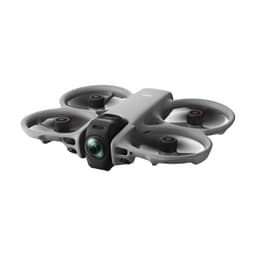
Filma i 360° med DJI Avata 360: 360°-läge, Single Lens och redigering
Så filmar du i 8K 360° med DJI Avata 360, följer ett motiv med FocusTrack, väljer bildutsnitt i efterhand och exporterar vanlig film i DJI Fly eller DJI Studio.
Publicerad 18 oktober 2026
Innan du börjar
DJI Fly 1.21.10 eller senare och drönarens firmware, senaste i oktober 2026: v01.00.0600 (DJI:s nedladdningssida). 4K med 100 bilder per sekund i 360°-läget och foto i Single Lens-läget kom med v01.00.0300 i juni 2026. Så uppdaterar du: Uppdatera firmware på din DJI-drönare.
Plats för filerna: internminnet är 42 GB. DJI rekommenderar microSD-kort som Lexar SILVER PLUS och Kingston CANVAS GO! Plus (A2 V30).
Rena linser. Torka dem med putsduken som följer med.
För redigering på datorn: DJI Studio.
360°-läge och Single Lens
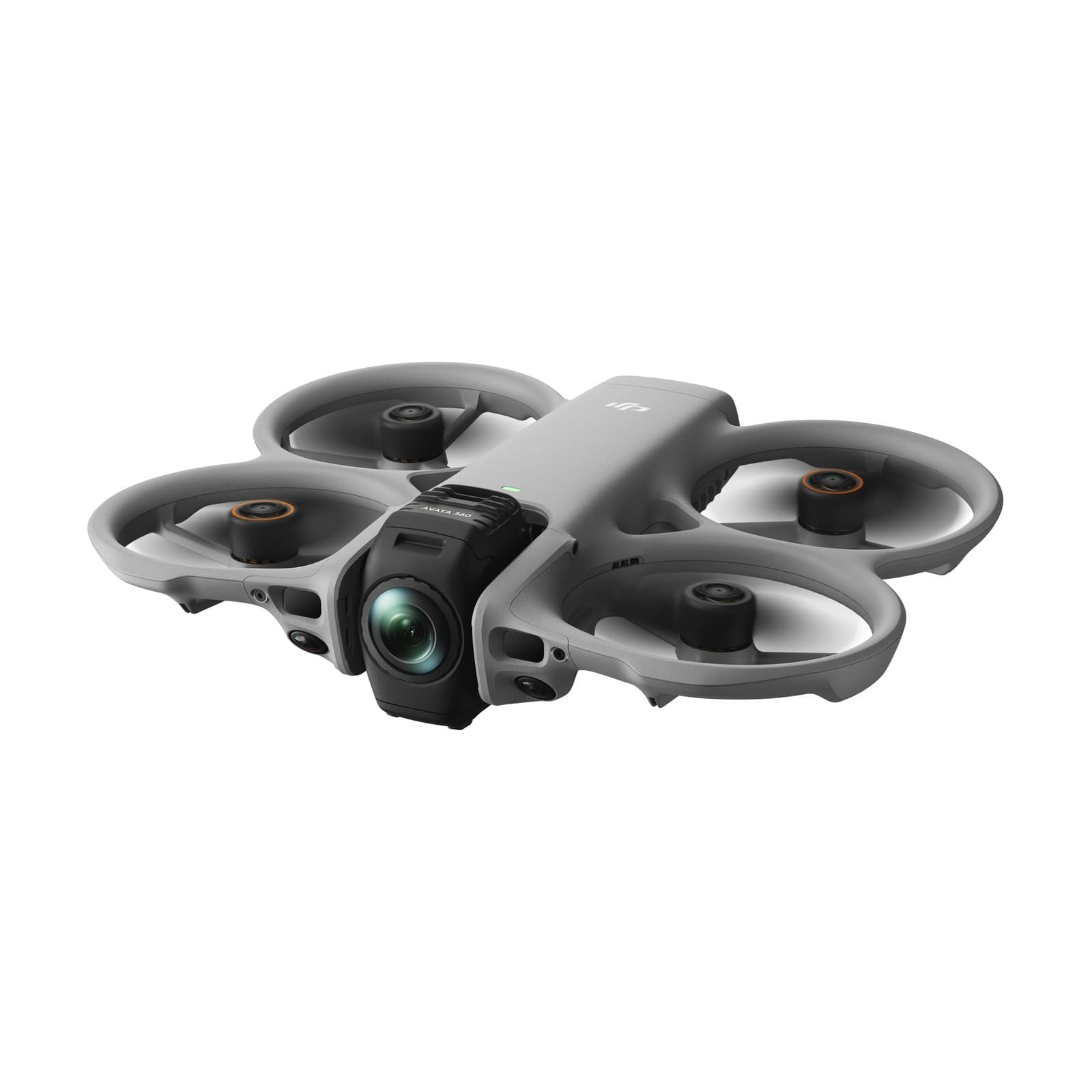
I 360°-läget filmar de två fisheye-linserna hela sfären runt drönaren, och du väljer bildutsnitt i efterhand. I Single Lens-läget filmar en lins vanlig, platt film. Byt läge med lägesikonen till höger i DJI Fly, eller i glasögonens kamerainställningar (skjut 5D-knappen framåt). GimbalenGimbalEn motoriserad upphängning som håller kameran stilla och i våg när drönaren eller handen rör sig. Den ger stadig film och skarpa bilder, och de flesta stabiliserar i tre axlar. vrider sig när du byter, och hinderundvikningen är avstängd medan den gör det.
360°-läge | Single Lens | |
|---|---|---|
Film | 8K (7680 × 3840) eller 6K, 24–60 bilder per sekund. Sedan firmware v01.00.0300 även 4K med 100 bilder per sekund | 4K (16:9) upp till 60 bilder per sekund, och 2.7K upp till 120 bilder per sekund |
Foto | 30 MP (8K) eller 120 MP (16K), JPEG eller DNG (RAW) | Sedan firmware v01.00.0300 |
Filformat | OSV | MP4 (H.265) |
Hinderavkänning | Åt alla håll, i tillräckligt ljus | Bara framåt |
FocusTrack och QuickShots | Ja | Nej |
4:3-format | Nej | 4K och 2.7K i 4:3, bara med glasögon |
Under återflygning (RTH)RTH (återflygning)Return to Home: drönaren flyger själv tillbaka till hempunkten och landar när du ber om det, när batteriet bara räcker hem eller när signalen bryts. Ställ in RTH-höjden över de högsta hindren innan du flyger. vrider sig gimbalen alltid till 360°-läget, och du kan inte byta till Single Lens. Vad som fungerar med fjärrkontroll respektive glasögon: Kontroller och glasögon till DJI Avata 360.
Filma i 360°-läget
Foto och film går inte att ta innan drönaren har lyft, eftersom gimbalen är låst. Efter första starten vrider sig gimbalen till 360°-läget, och därefter till läget du använde senast eller valde före starten.
Starta inspelningen med Record-knappen eller på skärmen.
Vrid vänster ratt för att flytta vyn uppåt eller nedåt.
Vrid höger ratt för att zooma och ändra bildvinkeln. Du kan också trycka på zoomikonen till höger, eller hålla in den och dra.
Håll in C1 och vrid höger ratt för att luta vyn åt sidan.
Asteroideffekt: vrid vyn rakt nedåt och zooma ut helt.
Tryck på Shutter/Record-knappen för att starta inspelningen.
Luta RC Motion 3 uppåt eller nedåt för att flytta vyn.
Vrid ratten för att zooma. Vrid vyn nedåt och zooma ut helt för asteroideffekten.
Vill du titta runt med huvudet medan du filmar: slå på Head Tracking i genvägsmenyn. Flygriktningen styr du fortfarande med RC Motion 3.
Gimballäget väljer du i 360°-läget: Follow håller horisonten stilla och FPV lutar med drönaren. Med DJI RC 2 under ··· › Control, i glasögonen under Settings › Control.
Spela upp: öppna albumet i DJI Fly, där 360-filerna är märkta. Filmen visas först i flygvyn, och du sveper för att titta åt andra håll. I glasögonen är Free View på, så att du tittar runt med huvudet. Välj Camera FOV i uppspelningsmenyn för att låsa bilden till flygvyn.
FocusTrack: följ ett motiv
FocusTrack finns bara i 360°-läget, och bildvinkeln låses då till 104°. Drönaren följer stillastående motiv, och människor, fordon och båtar som rör sig. Flyg på en öppen plats med bra ljus och var beredd att ta över.
Tryck på FocusTrack-ikonen till vänster i kameravyn och välj motivet: tryck på + eller dra en ruta runt det.
Spotlight startar först. Starta inspelningen med Record-knappen eller på skärmen, och styr drönaren själv.
I Free flyger du fritt medan filmen håller motivet i bild, och den inspelade bilden syns nere till vänster. I Standard pekar drönarens nos alltid mot motivet.
POI: välj riktning och fart, så cirklar drönaren runt motivet på den höjd den har.
ActiveTrack: tryck på eller dra i spårhjulet för att välja riktning. Tryck på AUTO om drönaren ska planera rörelserna själv (Automatic Movement).
Avsluta med ett nytt tryck på FocusTrack-ikonen. Flight Pause-knappen tar bort motivvalet.
Tryck på låsknappen så att drönaren svävar, öppna genvägsmenyn och välj FocusTrack.
Välj motivet: tryck på + eller dra en ruta runt det. Tryck på låsknappen igen för att flyga vidare.
Starta inspelningen med Shutter/Record-knappen.
Under flygning utan lås: håll in ratten på RC Motion 3 för att slå på FocusTrack, och tryck på ratten för att välja motivet.
Flyg fritt. Filmen håller motivet i bild, och den inspelade bilden syns uppe till vänster.
Avsluta: tryck på FocusTrack-ikonen igen eller håll in ratten.
ActiveTrack, POI och QuickShots kräver fjärrkontroll. I POI och ActiveTrack väjer drönaren för hinder när synsystemen fungerar. I Spotlight och med glasögon väjer eller bromsar den enligt inställningen Bypass eller Brake, och i läge S (Sport) undviker den inga hinder. Den kan aldrig undvika människor, djur eller fordon som rör sig. Använd inte FocusTrack nära grenar, ledningar, glas, vatten eller enfärgade väggar. QuickShots, de korta automatiska klippen: QuickShots och MasterShots i DJI Fly.
Jämnare bild i FocusTrack med glasögon: välj gimballäget Follow under Settings › Control. Mer fart och känsla med DJI RC 2: välj FPV under ··· › Control.
Föra över filerna
Med QuickTransfer laddar du ner filerna till telefonen över wifi, med upp till 100 MB/s. Starta drönaren, slå på wifi, Bluetooth och platstjänster i telefonen och tryck på QuickTransfer på startsidan i DJI Fly. Första gången bekräftar du genom att hålla in drönarens strömknapp. Drönaren ansluter till en telefon åt gången.
Download & Export: 360-filmen sparas i DJI Fly, och flygvyn sparas som vanlig film i telefonens album.
Download Only: 360-filmen sparas bara i DJI Fly.
Till datorn: anslut drönaren med USB-C-kabeln, och den behöver inte vara påslagen. 360-filmerna har ändelsen OSV, och till varje film finns en förhandsfil i låg upplösning (LRF). Mer: För över bilder och film.
Redigera i telefonen
360-filmer måste redigeras innan du kan dela dem som vanlig film. I DJI Fly gör du det direkt i albumet.
Öppna albumet i DJI Fly, tryck på en 360-film och sedan på uppspelningsknappen. Redigeringen öppnas, och filmen visas i flygvyn.
Är flygvyn bra som den är kan du exportera direkt.
Byt vy vid en viss tidpunkt: dra till rätt ställe, tryck på ikonen för nyckelbild och välj en förinställning eller zooma och dra i bilden. Dra i nyckelbildens kanter för att ändra hur lång övergången blir.
Följ ett motiv: håll fingret på skärmen eller tryck på Tracking, dra en ruta runt motivet och tryck på Start Tracking. Avsluta med Stop Tracking.
Filma om vyn: tryck på Quick Framing och på inspelningsknappen, och vrid telefonen för att titta runt. Tryck på inspelningsknappen igen när du är klar.
Låt appen göra klippen: Highlights hittar motivet och gör flera korta klipp.
Flera klipp i samma film: tryck på Create på startsidan och välj One-Tap Edit eller ett eget projekt.
Exportera filmen. Den sparas som vanlig, platt film som du kan dela.
Redigera på datorn
Kopiera filerna från drönaren till datorn med USB-C-kabeln.
Installera DJI Studio, skapa ett projekt och importera filerna.
Lägg klippet i tidslinjen. Går det trögt: välj SD under Preview Quality, så används förhandsfilerna (LRF).
Byt vy med nyckelbilder, eller följ ett motiv med Intelligent Tracking.
Justera stabilisering och skarvar om du vill, och exportera filmen.
Redigerar du i Adobe Premiere Pro finns ett tillägg från DJI för 360-filmerna, som DJI:s film visar. RAW-fotonRAW (DNG)Ett bildformat som sparar data från kamerans sensor nästan obehandlad, så att du själv bestämmer mer av bildbehandlingen i ett redigeringsprogram. DJI:s drönare sparar RAW-bilder som DNG, Adobes filformat för RAW-bilder. i 360° (DNG) redigerar du i dag i andra program för RAW-bilder. DJI skriver att DJI Studio ska få stöd för dem senare.
Bildinställningar att känna till
PRO och AUTO: tryck på kameraikonen nere till höger i DJI Fly för att växla. Pro-läget finns för både foto och film.
D-Log M ger ljusare skuggor och dämpade högdagrar och mer utrymme för färgkorrigering. Filmen ser blek ut tills du har färgkorrigerat den.
Det finns inget separat HDR-lägeHLG och HDRHDR betyder högt dynamiskt omfång: detaljer syns i både ljusa och mörka partier. HLG är ett färgläge för HDR-film i 10 bitar som visar det omfånget på en skärm som klarar HDR, medan D-Log M är till för att färgsätta efteråt., eftersom filmen redan har högt dynamiskt omfång.
Enkelbilder i 120 MP tas med SmartPhoto, som slår ihop flera bilder. Sväva stilla när du fotograferar: rör sig drönaren eller gimbalen fungerar SmartPhoto inte.
Avata 360 kan inte använda ND-filterND-filterEtt grått filter framför linsen som dämpar ljuset utan att ändra färgerna, så att du kan filma med längre slutartid i solsken och få mjukare rörelser. Siffran, som ND16, visar hur mycket ljuset dämpas..
Filma helst i läge N (Normal) eller C (Cine) för jämna rörelser.
Läs vidare
Vanliga frågor
Vilket filformat blir det?
OSV för 360-film och MP4 (H.265) för vanlig film. Foton blir JPEG eller DNG (RAW).
Kan jag dela 360-filmen direkt?
Nej, du måste redigera och exportera den först, i DJI Fly eller DJI Studio. Väljer du Download & Export i QuickTransfer får du flygvyn som vanlig film direkt.
Kan jag redigera RAW 360-foton?
Ja, i andra program för RAW-bilder. DJI skriver att DJI Studio ska få stöd för dem senare.
Kan jag använda ND-filter på Avata 360?
Nej, Avata 360 stöder inte ND-filter.
Kan jag filma med Avata 360 i handen?
Nej, enligt DJI stöds inte handhållen filmning.
Om det inte fungerar
Går 360-filmen inte att öppna, föra över eller dela: läs Felsökning för DJI Avata 360. Behöver du hjälp: kontakta vår kundservice.
Hjälpte guiden dig?
Behöver du mer hjälp?
Kundservice hjälper dig med flygloggar, Care-ärenden, reklamationer och allt annat. Telefontid 09:00-16:00
© 2026 Swedron Sverige AB. Guiden får inte kopieras utan vårt tillstånd.
Foto och film