








































Steg för steg · 9 min
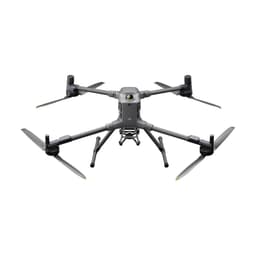
Byt drönare i DJI Dock 2: koppla en ny Matrice 3D eller 3TD
Så länkar, aktiverar och uppdaterar du en ny Matrice 3D eller 3TD i en befintlig DJI Dock 2, kalibrerar kompassen och provflyger innan dockan går tillbaka i drift.
Publicerad 18 oktober 2026
Innan du börjar
Den nya drönaren och ett laddat Matrice 3D Series Intelligent Flight Battery. Batteriet ingår inte när du köper drönaren separat.
Fjärrkontrollen DJI RC Pro Enterprise med DJI Pilot 2 och internet. Den ingår inte heller.
En kabel från fjärrkontrollens USB-C-port till USB-A-porten i dockans elskåp, och en insexnyckel på 2,5 mm för elskåpets dörr.
Ett konto som är projektadministratör i DJI FlightHub 2, för provflygningen.
Inga uppdrag planerade i FlightHub 2 medan du arbetar vid dockan.
Matrice 3D-serien fungerar bara i Dock 2, och Dock 2 bara med Matrice 3D-serien. Gör stegen i den här ordningen: länka dockan och drönaren innan du länkar fjärrkontrollen som reservkontroll (controller B).
Förbered drönaren
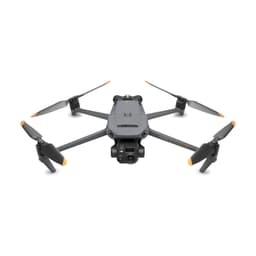
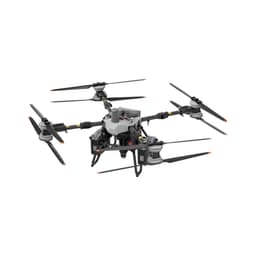
En separat köpt Matrice 3D eller 3TD levereras med microSD-kortet isatt, ett par CW-propellrar, ett par CCW-propellrar samt skruvar och brickor.
Packa upp drönaren och kontrollera att propellrarna är hela, sitter fast och sitter på motorerna med samma märkning.
Öppna batteriets låsarm och skjut in batteriet tills det klickar. Stäng låsarmen tills den orange markeringen inte syns längre.
Ska drönaren använda 4G: sätt DJI Cellular Dongle 2 med nano-SIM i donglefacket medan drönaren är avstängd. Locket skruvar du loss med insexnyckeln på 1,5 mm som följde med dockan.
Går en ny drönare inte att starta för att batteriet är för urladdat: ladda batteriet i laddbasen från Matrice 3D Series Charging Kit först. En drönare som redan är länkad med dockan kan laddas i dockan.
Länka drönaren med dockan
Länka med knappen i dockans elskåp eller med fjärrkontrollen ansluten till dockan. Stäng inte av drönaren direkt efter länkningen, då kan information gå förlorad.
Lossa skruvarna på elskåpets dörr med insexnyckeln på 2,5 mm och öppna dörren.
Starta drönaren: tryck en gång på strömknappen och håll sedan in den.
Håll in länkknappen i elskåpet och håll sedan in drönarens strömknapp i mer än fem sekunder. Lamporna på luckan blinkar blått och dockan piper kort.
När länkningen är klar blinkar dockans lampor vitt.
Öppna elskåpet och anslut fjärrkontrollens USB-C-port till dockans USB-A-port.
Starta fjärrkontrollen och drönaren och öppna DJI Pilot 2.
Öppna Dock Onsite Debugging och tryck på Linking under dockans status.
Följ anvisningarna i appen.
Ställ drönaren på landningsplattan med fronten mot pilen. Vrid propellrarna så att de två bladen på varje motor står i 90 graders vinkel mot varandra innan locket stängs, annars kan de gå sönder.
Aktivera drönaren
En ny drönare måste aktiveras innan den kan användas, och fjärrkontrollen behöver internet under aktiveringen. Välj ett av sätten:
Via dockan
Kontrollera att drönaren är länkad med dockan, anslut fjärrkontrollen till dockans USB-A-port, öppna DJI Pilot 2 och följ anvisningarna.
Direkt med fjärrkontrollen
Starta drönaren och fjärrkontrollen, öppna DJI Pilot 2 och välj Matrice 3D Series på startsidan för att länka fjärrkontrollen med drönaren. Följ sedan anvisningarna.
Ska den nya drönaren ha DJI Care Enterprise? Planen ska bindas medan drönaren är ny och oaktiverad eller senast 72 timmar efter aktiveringen (eller inom 72 timmar efter en reparation hos DJI), annars krävs en videoverifiering, eller att drönaren skickas till DJI för kontroll om garantin har gått ut. Läs DJI Care Refresh och DJI Care Enterprise.
Uppdatera till samma firmware
Dockan, drönaren och fjärrkontrollen måste ha firmware som passar ihop. Annars kan drönaren inte lyfta för uppdrag. Senaste i oktober 2026 är v17.03.05.02 för dockan och drönaren och v02.01.07.04 för fjärrkontrollen, enligt DJI:s nedladdningssida för Dock 2.
Ställ drönaren i dockan och kontrollera att dockan och drönaren är på och länkade och att drönarens batteri har mer än 50 procent.
Öppna Devices › Dock i FlightHub 2 och klicka på Can Update.
Markera dockan och drönaren och klicka på Update. Håll dockans internetanslutning igång tills uppdateringen är klar.
Uppdatera fjärrkontrollen i DJI Pilot 2 eller med DJI Assistant 2 (Enterprise Series) på en dator.
Batteriets firmware ingår i drönarens, så har ni fler batterier ska de också uppdateras genom drönaren. Mer om uppdateringar: Uppdatera firmware i DJI Pilot 2 och DJI Assistant 2 (Enterprise Series).
Fjärrkontrollen som controller B
Som controller B kan fjärrkontrollen ta över drönaren manuellt vid provflygningar på plats, och du behöver den för att kalibrera kompassen. Länka den först när drönaren är länkad med dockan.
Koppla ur kabeln mellan fjärrkontrollen och dockan och starta om DJI Pilot 2.
Tryck på Controller A på startsidan och byt till Controller B.
Starta drönaren och håll in dess strömknapp i minst fem sekunder.
När fjärrkontrollen piper två gånger är den länkad.
Med controller B kan du inte ladda upp licenser för geozonerGeozonZonerna i DJI:s appar, GEO-zoner, där drönaren varnar, begränsar höjden eller inte startar. De är ett hjälpmedel och stämmer inte alltid med reglerna, så kontrollera alltid Drönarkartan, där de officiella geografiska UAS-zonerna finns. eller uppdatera FlySafe-databasen. Uppdatera aldrig hempunkten när du har tagit över drönaren, då kan den inte flyga tillbaka till dockan.
Kalibrera kompassen
Kompassen ska kalibreras innan den nya drönaren används första gången. Gör det på en öppen plats, utan mobiltelefon eller andra föremål av järn eller stål på dig.
Tryck på Enter Camera View i DJI Pilot 2 och sedan på ikonen uppe till vänster för att ta över drönaren.
Öppna inställningarna och välj Sensor Status › Compass › Calibrate Compass. Drönarens statuslampa lyser gult.
Håll drönaren vågrätt 1,5 meter över marken och 1,5 meter från dockan, och vrid den ett varv runt sin mittaxel. Lamporna lyser grönt.
Håll drönaren lodrätt och vrid den ett varv till.
Blinkar lamporna rött: gör om kalibreringen. Blinkar de omväxlande rött och gult är det för mycket magnetiska störningar där du står: välj en annan plats.
Licenser för geozoner och RTK
Har ni upplåsningslicenser för geozoner ska de importeras igen när en ny drönare används. Gör det i DJI Pilot 2 med fjärrkontrollen ansluten till dockans USB-A-port, under Flight Restriction Information i Dock Onsite Debugging, eller i FlightHub 2. En licens är knuten till flygkontrollens serienummer i ansökan, alltså till en viss drönare. Visar appen Disconnected när du importerar licensen: ansök om en ny licens för den nya drönaren. Så ansöker du: Geozoner och upplåsning i DJI Pilot 2.
Har drönaren använt nätverks-RTKNätverks-RTKRTK där korrektionerna kommer från ett nät av fasta referensstationer, i Sverige till exempel Lantmäteriets Swepos, i stället för från en egen basstation. De skickas oftast via mobilt internet, så du behöver ett abonnemang och uppkoppling där du flyger. via fjärrkontrollen innan den länkades med dockan: starta om drönaren innan den flyger uppdrag.
Märk drönaren och kontrollera inställningarna
Gör det här innan den nya drönaren lyfter första gången, alltså före provflygningen.
Märk drönaren med organisationens operatörs-IDOperatörs-IDDitt registreringsnummer hos Transportstyrelsen, som ska sitta synligt på drönaren. Krävs för alla drönare med kamera och för alla som väger 250 gram eller mer, mot en årsavgift.Läs mer. På dekalen står operatörs-ID:t, alltså tecknen före bindestrecket. Så märker du drönaren: Registrera dig som drönaroperatör och märk drönaren.
Öppna dockan under Devices i FlightHub 2 och sedan Device Maintenance. Kontrollera drönarens inställningar under Aircraft Settings: högsta flyghöjd och avstånd, flyghöjden till reservlandningsplatsen, hinderavkänningen och laddläget.
Kontrollera att RTH-höjdenRTH (återflygning)Return to Home: drönaren flyger själv tillbaka till hempunkten och landar när du ber om det, när batteriet bara räcker hem eller när signalen bryts. Ställ in RTH-höjden över de högsta hindren innan du flyger. i era uppdrag ligger över alla hinder runt dockan och längs rutterna.
Var operatörs-ID:t läggs in i drönarens Remote IDRemote IDEn signal som drönaren sänder under flygningen med bland annat position, höjd och operatörs-ID, så att polis och andra kan identifiera den. Drönare i klass C1, C2 och C3 har det inbyggt, och du lägger själv in ditt operatörs-ID. anger DJI inte för Matrice 3D: kontakta vår kundservice före provflygningen. Visar FlightHub 2 Remote ID Error: uppdatera drönarens firmware.
Kontrollera i FlightHub 2 och provflyg
Provflyg innan dockan går tillbaka i drift. Dockan ska ligga i ett projekt och vara ledig, ditt konto ska vara projektadministratör och controller B ska vara länkad under provflygningen.
Öppna dockan under Devices i FlightHub 2. Kontrollera att drönarens serienummer (SN) är den nya drönarens och att HMS inte visar några larm.
Starta provflygningen under Device Maintenance (Trial Flight). Drönaren stiger 60 meter, tar en bild rakt nedåt och flyger tillbaka till dockan.
Testa reservlandningsplatsen: tryck på dockans nödstopp under en flygning. Drönaren gör klart flygningen, flyger tillbaka över dockan och flyger sedan till reservlandningsplatsen och landar.
Släpp nödstoppet och ställ tillbaka drönaren på landningsplattan med fronten mot pilen.
Skicka inga uppdrag från FlightHub 2 när drönaren är utanför dockan.
Rutter, uppdrag och livebild i FlightHub 2: Kom igång med DJI FlightHub 2.
Kontroll innan du lämnar platsen
FlightHub 2 visar inga larm i HMS och inget fel för Remote ID (Remote ID Error).
Drönaren står på landningsplattan med fronten mot pilen, och gummilocken på portarna sitter tätt.
Linserna, synsystemet, de infraröda sensorerna och hjälpljusen på drönaren är rena.
Testet av reservlandningsplatsen är gjort och nödstoppet är frisläppt.
Licenserna för geozoner är importerade, om ni har några.
Den nya drönaren är märkt med organisationens operatörs-ID.
Locket är stängt, och elskåpets dörr är stängd och låst med insexnyckeln.
Vanliga frågor
Ingår batteri och fjärrkontroll när vi köper en ny Matrice 3D?
Nej. En separat Matrice 3D eller 3TD levereras med microSD-kort, propellrar, skruvar och brickor. Batteriet och DJI RC Pro Enterprise köps till, liksom laddkitet om ni vill ladda batterier utanför dockan.
Fungerar Matrice 4D i Dock 2?
Nej. Dock 2 fungerar bara med Matrice 3D och 3TD, och Matrice 3D-serien fungerar bara i Dock 2. Matrice 4D hör till Dock 3.
Måste vi söka upplåsning för geozoner igen?
Licenserna ska importeras igen för den nya drönaren. En licens är knuten till flygkontrollens serienummer i ansökan, så gällde licensen den gamla drönaren behöver ni ansöka om en ny.
Kan vi köpa DJI Care Enterprise till den nya drönaren?
Ja, DJI Care Enterprise finns för Matrice 3D och 3TD. Planen ska bindas medan drönaren är ny och oaktiverad eller senast 72 timmar efter aktiveringen, annars krävs en videoverifiering, eller att drönaren skickas till DJI för kontroll om garantin har gått ut. Själva Dock 2 omfattas inte.
Vilka regler gäller för den nya drönaren?
Matrice 3D och 3TD har ingen C-klass enligt DJI:s EU-försäkran, så all flygning med drönaren, också provflygningen och manuell flygning med controller B, kräver ett operativt tillstånd i den specifika kategorin. Står drönarens serienummer i ert tillstånd eller er operativa manual: fråga Transportstyrelsen om bytet ska anmälas. Läs Regler för DJI Dock 3, Dock 4 och Dock 2.
Om det inte fungerar
Drönaren lyfter inte för uppdrag: läs varningen i FlightHub 2 och kontrollera att dockan, drönaren och fjärrkontrollen har uppdaterats till samma version.
Länkningen misslyckas: håll länkknappen intryckt och drönarens strömknapp i mer än fem sekunder och försök igen. Är batteriet för urladdat: ladda det först.
Fjärrkontrollen länkar inte som controller B: länka dockan och drönaren först och håll drönarens strömknapp i minst fem sekunder.
Kompassen går inte att kalibrera: flytta längre från metall, bilar och byggnader med armerad betong och försök igen.
Provflygningen går inte att starta: kontrollera att dockan ligger i ett projekt och är ledig, att ditt konto är projektadministratör och att fjärrstyrd felsökning (Remote Debugging) är avstängd.
FlightHub 2 visar Remote ID Error: uppdatera drönarens firmware.
Fel som kvarstår: Underhåll och felsökning för DJI Dock 2 och Matrice 3D. Kontakta sedan vår kundservice med dockans och drönarens serienummer och en skärmbild av felet.
Hjälpte guiden dig?
Behöver du mer hjälp?
Kundservice hjälper dig med flygloggar, Care-ärenden, reklamationer och allt annat. Telefontid 09:00-16:00
© 2026 Swedron Sverige AB. Guiden får inte kopieras utan vårt tillstånd.
Kom igång