









































Steg för steg · 11 min
Kom igång med DJI Dock 3 och DJI FlightHub 2
Från levererad docka till första automatiska flygningen: vad du förbereder i DJI FlightHub 2, hur dockan och Matrice 4D driftsätts i appen DJI Enterprise och hur du provflyger innan dockan tas i drift.
Publicerad 18 oktober 2026
Innan du börjar
Platsen förberedd med fundament, el, nätverk och jordning: Planera installationen av DJI Dock 3.
En installatör som DJI har auktoriserat. DJI kräver att dockan installeras och driftsätts av en auktoriserad tjänsteleverantör.
En organisation och ett projekt i DJI FlightHub 2 där du är administratör: Kom igång med DJI FlightHub 2.
En Android-telefon med Android 11 eller senare, appen DJI Enterprise och internet. Med iPhone går det ännu inte att driftsätta dockan.
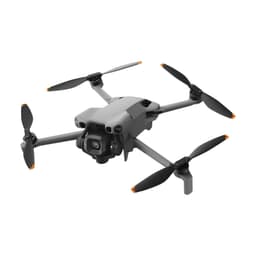
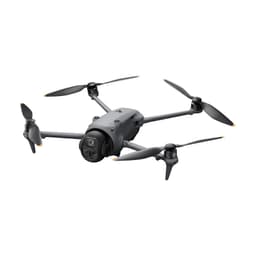
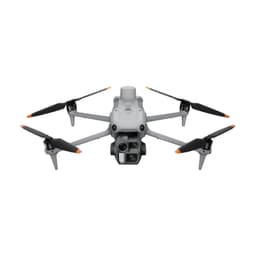
Matrice 4D eller 4TD med laddat batteri, och DJI RC Plus 2 Enterprise, som installatören behöver och som används som fjärrkontroll B vid provflygningen.
Ska drönaren uppfylla C6C5 och C6EU:s klasser för drönare i standardscenarierna: C5 för STS-01 inom synhåll och C6 för STS-02 utom synhåll. Båda väger under 25 kilo och har ett sätt för fjärrpiloten att avsluta flygningen.: FTS-modulen och DJI Cellular Dongle 2 med ett nano-SIM.
Organisationens operatörs-IDOperatörs-IDDitt registreringsnummer hos Transportstyrelsen, som ska sitta synligt på drönaren. Krävs för alla drönare med kamera och för alla som väger 250 gram eller mer, mot en årsavgift.Läs mer, och en deklaration som Transportstyrelsen har bekräftat eller ett tillstånd om ni ska flyga utom synhåll: Regler för DJI Dock 3, Dock 4 och Dock 2.
Det här ingår
I lådan till DJI Dock 3 ligger enligt DJI dockan, vindmätaren, RTK-modulen, expanderbultar, två kontakter till nätverkskabeln, en kontakt till strömkabeln, sex kabelhylsor, skruvar och verktyg och en USB-C-kabel. Drönaren kommer i en egen förpackning, med ett microSD-kort.
I våra paket Dock 3 + Matrice 4D och Dock 3 + Matrice 4TD ingår också drönaren, DJI RC Plus 2 Enterprise och ett flygbatteri. DJI Cellular Dongle 2 säljs separat, och enligt DJI ingår FTS-modulen bara i vissa regioner. Fundament, kablar, stängsel och verktyg som slagborr, vattenpass och jordtagsmätare ordnar ni eller installatören.
Packa upp och kontrollera innehållet mot listan.
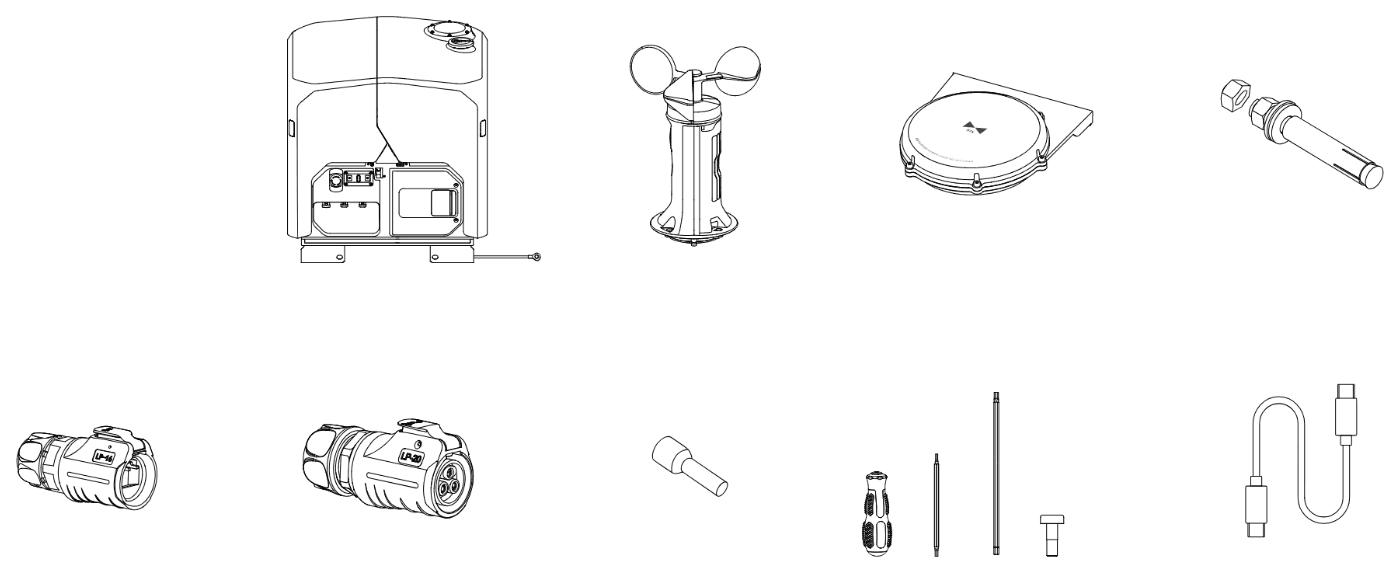
Bild: DJI Saknas något, är något skadat eller har du fått fel modell: dokumentera det på plats och kontakta vår kundservice.
Förbered FlightHub 2 innan installatören kommer
Dockan kopplas till er organisation i DJI FlightHub 2 under driftsättningen. Gör därför det här i förväg.
Logga in på fh.dji.com på en dator och skapa organisationen, om den inte redan finns.
Skapa projektet där dockan ska arbeta. En docka kan bara arbeta i ett projekt åt gången.
Hämta organisations-ID och bindningskod under Devices › Dock/Ground Station › Device Binding och ge dem till installatören.
Organisation, projekt, roller och licenser steg för steg: Kom igång med DJI FlightHub 2.
Installatören monterar och kopplar in dockan
Installatören monterar dockan, och elen kopplas in av ett registrerat elinstallationsföretag. Så går det till:
Vindmätaren och RTK-modulen monteras på dockan, och dockan skruvas fast på fundamentet med en lutning under 3°.
Jordledningen ansluts först, och sedan ström- och nätverkskabeln med de medföljande kontakterna.
Spänningen mäts med en multimeter i elskåpets mätpunkter innan dockan slås på.
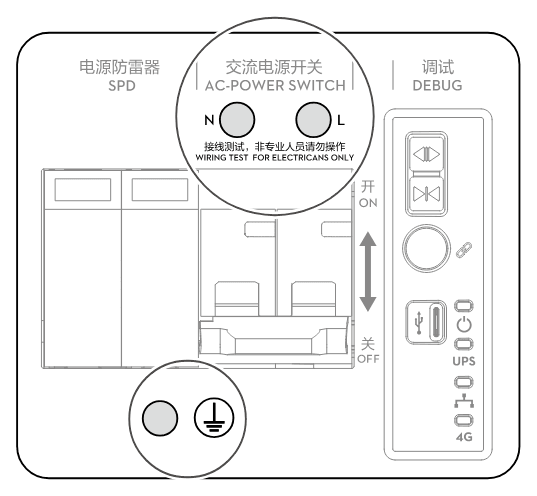
Bild: DJI Dockan startas med AC-brytaren i elskåpet. Inom 30 sekunder ska elskåpets statuslampor visa att ström, reservbatteri och nätverk fungerar.
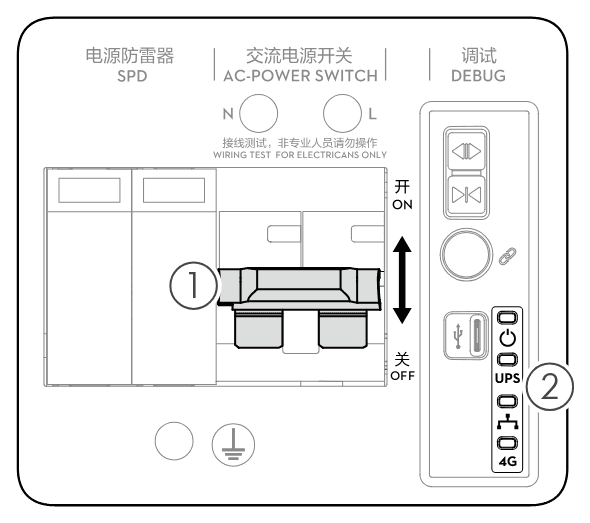
Elskåpet med AC-brytaren (1), som slås uppåt för att starta dockan, och statuslamporna (2) för ström, reservbatteri, kabelnät och 4G.Bild: DJI Ska dockan använda 4G sätts DJI Cellular Dongle 2 med ett nano-SIM i dockans dongelfack.
Förbered drönaren
Ta bort gimbalskyddet från kameran.
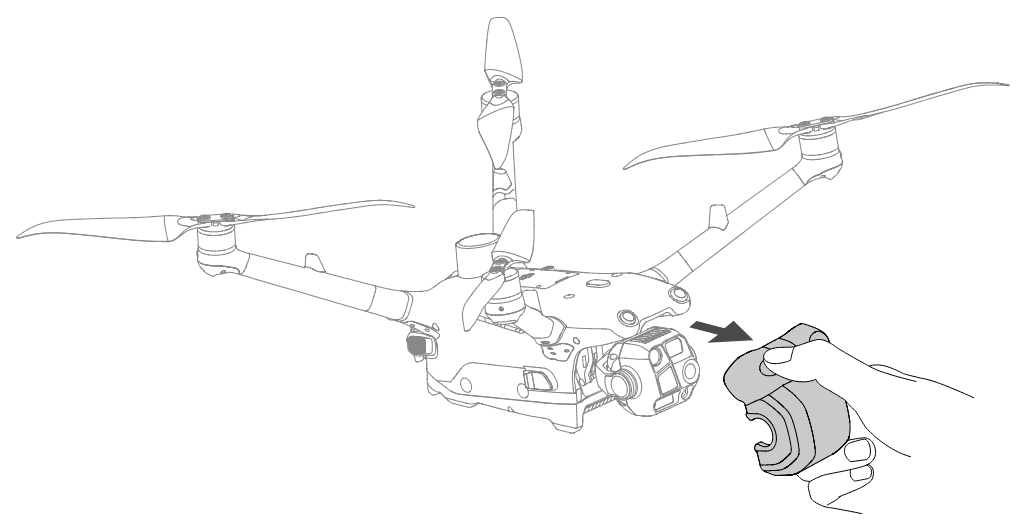
Bild: DJI Sätt i flygbatteriet tills det klickar, och lås batteriets spännen.
Ska drönaren använda 4G eller uppfylla C6: montera DJI Cellular Dongle 2, och för C6 även FTS-modulen, i drönarens dongelfack med drönaren avstängd. Se stegen nedan.
Drönaren länkas med dockan under driftsättningen. Den kan också länkas med DJI RC Plus 2 Enterprise som fjärrkontroll B (controller B), så att någon på plats kan ta över manuellt under provflygningen. Länka alltid dockan och drönaren först och fjärrkontrollen sedan.
Montera FTS-modulen och dongeln
FTS-modulen behövs för att drönaren ska uppfylla C6, och den fungerar bara tillsammans med DJI Cellular Dongle 2. Sätt ett nano-SIM i dongeln och kontrollera att den får 4G innan du börjar.
Stäng av drönaren. Lossa skruvarna och ta av locket till dongelfacket.
Lägg en värmeledande dyna (thermal pad) plant i botten av facket.
Anslut FTS-modulen till USB-C-kontakten i facket med den självhäftande sidan uppåt, tryck fast den och dra av skyddsfilmen.
Anslut DJI Cellular Dongle 2 till antennerna i facket med DJI-loggan nedåt.
Lägg dongeln på FTS-modulen och sätt FTS-modulens USB-C-kontakt i dongelns USB-C-port. Lägg en värmeledande dyna ovanpå dongeln.
Sätt på metallocket och dra åt skruvarna, så att locket ligger jämnt med drönarkroppen.
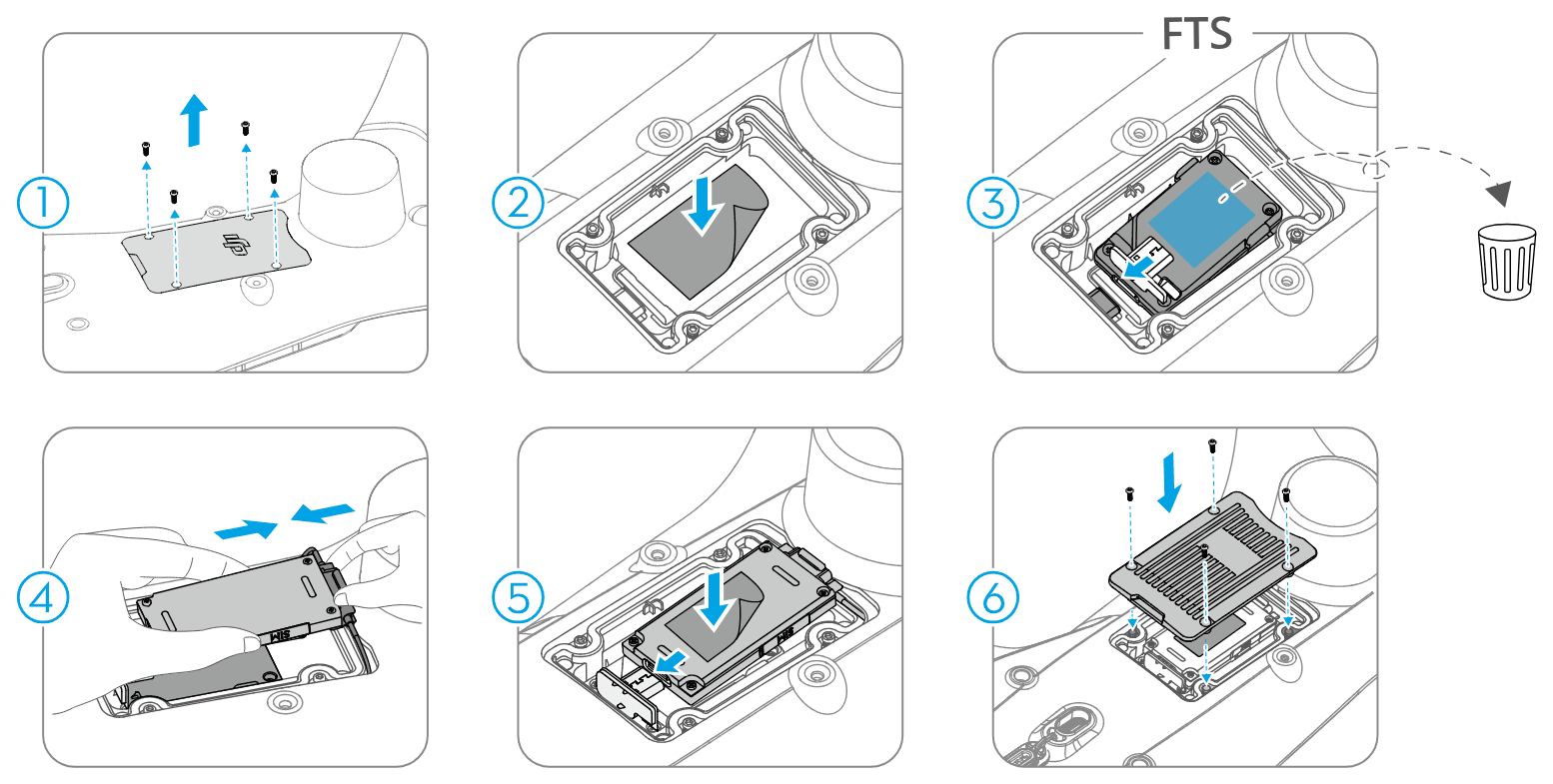
Utan FTS-modul monteras dongeln på ett annat sätt. DJI visar båda sätten i filmerna DJI FTS Module och Enhanced Transmission: Instruktionsvideor för DJI Dock 3 och Matrice 4D-serien.
Driftsättning i appen DJI Enterprise
Installatören ansluter telefonen till USB-C-porten i dockans elskåp, öppnar DJI Enterprise och väljer driftsättningsläge. Appen leder genom stegen i den här ordningen. Flytta inte dockan efteråt: då måste den konfigureras om.
Installationskontroll
Gå igenom kontrollpunkterna i appen, en i taget.
Nätverk
Ställ in och testa nätet enligt appen. Använd inte adressområdena 192.168.41.x, 42.x, 43.x, 50.x, 100.x eller 5.x.
Länka docka och drönare
Ställ drönaren bredvid dockan, starta den och tryck på Link i appen. Lampan på locken blinkar långsamt blått och summern piper under länkningen, och drönaren ska inte stängas av direkt efteråt.
Aktivera
Aktivera dockan och drönaren enligt appen. Telefonen behöver internet.
Molntjänst
Fyll i organisations-ID och bindningskod från FlightHub 2. Då kopplas dockan och drönaren till er organisation.
Kalibrera dockans position
Välj helst kalibrering med nätverks-RTK, som DJI rekommenderar. Stå en bit bort så att RTK-antennen inte skyms, och vänta tills appen visar att kalibreringen är klar (converged och fixed).
In- och utflygningsrutt
Bara i Asien–Stillahavsområdet, där rutten går att ställa in: skanna QR-koden från platsundersökningen i DJI Pilot 2. Dockan får inte stå mer än 20 m från den undersökta platsen.
Reservlandningsplats
Tryck på Set Alternate Landing Site, följ appen och sätt en säker höjd för flygningen dit.
Kompass
Kalibrera kompassen enligt appen, med drönaren 1,5 m från dockan och 1,5 m över marken. Gör om det när en högtalare har monterats eller bytts.
Avsluta
Ställ drönaren på landningsplattan med fronten mot pilen och de två propellerbladen på varje motor i 90° mot varandra. Kontrollera i Onsite Debugging att dockan fungerar innan USB-C-kabeln kopplas ur, och lås elskåpet.
Använd samma RTK-källa när rutter importeras i FlightHub 2 som när dockans position kalibrerades. Annars kan drönaren avvika från rutten.
I Onsite Debugging ser du dockans och drönarens status och kan testa luftkonditioneringen, styra locket och ladda drönaren.
Ska ni köpa DJI Care Enterprise till drönaren: bind planen före aktiveringen eller senast 72 timmar efter den. DJI listar inte själva Dock 3: DJI Care Refresh och DJI Care Enterprise.
Kontroll före provflygningen
Provflygningen är dockans första flygning. Gå igenom punkterna innan den görs, och före varje nytt uppdrag.
Flyger ni utom synhållVLOS och BVLOSVLOS betyder att du ser drönaren med egna ögon under hela flygningen, vilket krävs i den öppna kategorin. BVLOS betyder utom synhåll och kräver den specifika kategorin, till exempel standardscenariot STS-02.: Transportstyrelsen har bekräftat er STS-02-deklaration, eller ni har ett operativt tillstånd, och fjärrpiloten har rätt behörighet. Med STS-02 ska drönaren synas för fjärrpiloten vid start och landning: Regler för DJI Dock 3, Dock 4 och Dock 2.
Flyger ni inom synhåll i den öppna kategorin: fjärrpiloten ser drönaren hela tiden och har drönarkortDrönarkortKompetensbeviset från Transportstyrelsen som krävs för de flesta drönare som väger 250 gram eller mer. A1/A3 tas med ett onlineprov som kostar 600 kronor, A2 med ett övervakat prov mot avgift. Kortet gäller i fem år.Läs mer A1/A3, och A2 om ni flyger i underkategori A2: Regler för Matrice 4D och 4TD.
Operatörs-ID:t sitter synligt på drönaren, och nätverks-ID:t, med de tre tecknen efter bindestrecket, är inlagt i Remote ID. DJI anger DJI Pilot 2 på en länkad DJI RC Plus 2 Enterprise, under GEO Zone Map › UAS Remote Identification: Lägg in operatörs-ID (Remote ID) i DJI Pilot 2.
Hur nätverks-ID:t läggs in vid ren dockdrift anger DJI inte. Kontakta vår kundservice före första uppdraget.
Flyger ni enligt STS-02STS (standardscenario)Ett färdigt scenario i den specifika kategorin, där du deklarerar till Transportstyrelsen att du följer kraven i stället för att söka tillstånd. STS-01 gäller inom synhåll med en C5-drönare, STS-02 utom synhåll med en C6-drönare.: FTS-modulen är monterad och testad (se nedan), och GeoCaging är inställt i FlightHub 2 enligt regelguiden.
All firmware för docka, drönare och tillbehör är uppdaterad, och FlightHub 2 visar inga varningar för dockan eller drönaren.
Dockans RTK är kalibrerad, och reservlandningsplatsen och höjden dit är inställda.
Maxhöjd och maxavstånd är inställda efter reglerna och ert tillstånd. RTH-höjden ligger över alla hinder och minst 5 m under höjdgränsen.
Hinderavkänningen är på, och vid signalförlust flyger drönaren hem (RTH), som DJI rekommenderar.
Vind, temperatur och regn tillåter flygning, och dockans nät är stabilt. Provflyg i dagsljus, aldrig i regn eller mörker.
Maxhöjd och maxavstånd ställer du in i dockans enhetsfönster i FlightHub 2, under Actions. RTH-höjden och vad drönaren gör vid signalförlust väljer du i varje uppdragsplan: Rutter och uppdrag i DJI FlightHub 2.
Testa FTS före första flygningen
DJI kräver att flygavslutningen (FTS) testas före första flygningen. Gör testet med drönaren på marken och fjärrkontrollen länkad till drönaren, och håll avstånd till propellrarna.
Slå på drönaren.
Starta motorerna med stickkombinationen (CSC) på fjärrkontrollen, och släpp båda spakarna när propellrarna snurrar.
Utlös FTS manuellt i FlightHub 2 under Devices › Device Maintenance › Aircraft Control: verifiera enheten och dra reglaget Terminate.
Stannar motorerna är testet godkänt.
Så fungerar FTS och GeoCaging och hur zonerna ställs in: Regler för DJI Dock 3, Dock 4 och Dock 2.
Provflygning från FlightHub 2
Provflygningen kräver att dockan ligger i ett projekt, att den är ledig (Idle) och att du är inloggad som projektadministratör.
Lägg dockan i projektet: Devices › Dock/Ground Station › åtgärdsikonen › Edit.
Klicka på Trial Flight under Device Maintenance. En uppdragsplan skapas automatiskt: ge den ett namn och starta med standardinställningarna.
Följ flygningen under Project › Team: status, varningar och livebild. Locket öppnas, drönaren flyger uppdraget och landar sedan i dockan.
Kontrollera att flygvägen ser ut som väntat.
Testa reservlandningsplatsen: trycks dockans nödstopp in när drönaren ska landa flyger den dit. Trycks det in tidigare under uppdraget avbryts uppdraget och drönaren svävar.
Behöver någon ta över: tryck på Enter Camera View i DJI Pilot 2 på fjärrkontroll B, tryck på kontrollikonen uppe till vänster och sedan på flygpausknappen. Uppdatera inte hempunkten, då kan drönaren inte flyga tillbaka till dockan.
Har fjärrkontroll B varit länkad, eller har drönaren nödlandat eller landat på reservlandningsplatsen: länka om drönaren och dockan innan ni lämnar platsen.
Kontrollera innan installatören åker
HMS i FlightHub 2 visar inga larm.
Skruvarna till vindmätaren och RTK-modulen är åtdragna, och FlightHub 2 visar vinddata när vindmätaren snurras.
Locket, regnmätaren och landningsplattan är rena.
AC-brytaren i elskåpet är på.
Drönaren står rätt på landningsplattan, med fronten mot pilen.
Locken till alla portar som inte används är stängda, och monterade tillbehör är åtdragna med det medföljande verktyget.
Glaset på kamerorna, sensorerna och hjälpljusen är rent.
Dockans lock är stängt, och elskåpet är stängt och låst.
Testet av reservlandningsplatsen är gjort.
Första uppdragen
Rutter och schemalagda uppdrag gör du i FlightHub 2: Rutter och uppdrag i DJI FlightHub 2. Dock 3 byter inte batteri utan laddar drönaren mellan uppdragen, från 15 till 95 % på cirka 27 minuter vid 25 °C. Planera med minst den tiden mellan uppdragen.
Bryts dockans nätverk under ett uppdrag avbryts det, och drönaren flyger hem. Laddlägen och batterierna: Batterier till Matrice 4D och 4TD.
Avbryt aldrig återflygningen när batteriet är lågt, och landa aldrig dockdrönaren med styrningen i FlightHub 2. Då kan propellrarna inte stanna efter landningen, och drönaren kan inte själv flyga tillbaka till dockan.
Läs vidare
Regler för DJI Dock 3, Dock 4 och Dock 2: C6, BVLOS och tillstånd
Tillbehör till Matrice 4D: strålkastare, högtalare, hindermodul och fallskärm
Vanliga frågor
Kan Dock 3 driftsättas med en iPhone?
Nej. DJI anger Android-telefoner för driftsättning av Dock 3, och iOS-versionen av DJI Enterprise kan ännu inte driftsätta enheter.
Kan vi installera dockan själva?
Nej. DJI kräver att dockan installeras och driftsätts av en auktoriserad tjänsteleverantör, och elen ska kopplas in av ett registrerat elinstallationsföretag.
Kan vi koppla dockan till något annat än FlightHub 2-molnet?
Ja. I appen kan ni välja FlightHub 2 On-Premises eller en plattform från tredje part som bygger på DJI Cloud API.
Måste dockans position kalibreras om efter en omstart?
Nej, bara om dockan flyttas. Efter kalibreringen kan drönaren varna för att RTK-positionen har ändrats. Starta då om drönaren.
Kan någon ta över drönaren manuellt under provflygningen?
Ja, om DJI RC Plus 2 Enterprise är länkad som fjärrkontroll B. Det går inte när dockan är ansluten till en relästation.
Hur tätt kan uppdragen gå?
Dock 3 byter inte batteri. Laddningen från 15 till 95 % tar cirka 27 minuter vid 25 °C, och det är den kortaste tiden mellan två uppdrag.
Om det inte fungerar
Går drönaren inte att länka för att batteriet är tomt: ställ den på landningsplattan med fronten mot pilen, stäng locket och ladda med Charge i appen.
Varnar drönaren för att RTK-positionen har ändrats efter kalibreringen: starta om drönaren.
Syns dockan inte i FlightHub 2: kontrollera dockans nätverk och att bindningskoden gällde rätt organisation.
Kontakta installatören eller vår kundservice med dockans och drönarens serienummer och en skärmbild av felet. Fler fel och lösningar: Underhåll och felsökning för DJI Dock 3 och Matrice 4D.
Hjälpte guiden dig?
Behöver du mer hjälp?
Kundservice hjälper dig med flygloggar, Care-ärenden, reklamationer och allt annat. Telefontid 09:00-16:00
© 2026 Swedron Sverige AB. Guiden får inte kopieras utan vårt tillstånd.
Kom igång