


































Steg för steg · 10 min
Filma och fotografera med DJI Flip
Så använder du kamerafunktionerna i DJI Flip: 48 MP, 4K-video med HDR, slow motion, stående video och D-Log M, Smart Snaps från handen, FocusTrack, MasterShots, QuickShots, Hyperlapse, panorama och ljud via appen.
Publicerad 18 oktober 2026

Innan du börjar
Uppdaterad firmwareFirmwareDen inbyggda programvaran i drönaren, fjärrkontrollen, batterierna och glasögonen. Uppdatera när appen ber om det, annars kan funktioner saknas. och DJI Fly. Dolly Zoom kom med firmware v01.00.1300 och kräver DJI Fly 1.17.1 eller senare.
Ett microSD-kort, UHS-I U3 eller snabbare. Internminnet rymmer bara 2 GB.
En öppen plats med bra ljus och inga människor i flygbanan. Smarta lägen och följning har ingen hinderundvikning.
Använd inte MasterShots eller QuickShots när det är mycket mörkt (under 15 lux) eller mycket ljust (över 10 000 lux), och var extra uppmärksam med FocusTrack i sådant ljus.
Med fjärrkontrollen: flyg i läge N eller C när du filmar.
Respektera andras integritet när du filmar. Ska du publicera bilderna: När behöver man söka spridningstillstånd för drönarbilder?
Kamera och format
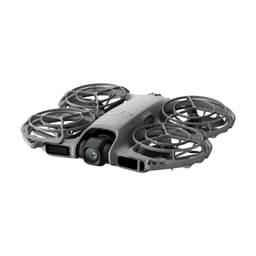
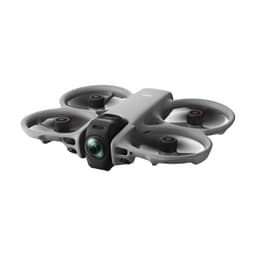
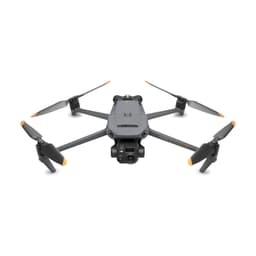
Flip har en sensor på 1/1,3 tum med 48 MP, bländare f/1,7 och 24 mm brännvidd, och fokuserar från 1 m. GimbalenGimbalEn motoriserad upphängning som håller kameran stilla och i våg när drönaren eller handen rör sig. Den ger stadig film och skarpa bilder, och de flesta stabiliserar i tre axlar. är treaxlig och lutar kameran från −90° till +35°.
Foto: 12 MP eller 48 MP, som JPEG eller DNG (RAW). Utöver enkelbild finns serie, exponeringsserie (AEB) och timer, i 12 MP.
Video: 4K och 1080p i 24–60 fps, och slow motion i 100 fps i både 4K och 1080p. Filmen sparas som MP4 med upp till 150 Mbps.
HDR är på från början när du filmar i 60 fps eller lägre.
Färgläge Normal eller 10-bitars D-Log MD-LogEn platt färgprofil i DJI:s kameror som sparar mer detaljer i ljus och skugga. Filmen ser grå ut direkt från kameran och färgsätts i redigeringen, och D-Log M är en variant för mindre drönare och kameror. (ISO 100–1600). DJI har en LUT, DJI Flip D-Log M to Rec.709, på nedladdningssidan för Flip.
Digital zoom upp till 3x i 4K och för 12 MP-foto, och upp till 4x i 1080p.
Slutartid, ISO och vitbalans kan du ställa in manuellt i DJI Fly.
Kamerainställningarna nollställs när du uppdaterar firmware, och de sparas bara om du stänger av Flip på rätt sätt. Kontrollera dem och ta några testbilder före viktiga tagningar.
Stående video
Flip filmar stående genom att beskära bilden från den 4:3-formade sensorn, så gimbalen vrids inte. Du får 2,7K (1512 × 2688) eller 1080p (1080 × 1920) i 24, 25 eller 30 fps, med HDR.
Välj videoläge i kameravyn.
Tryck på Pro nere till höger och sedan på upplösning och bildfrekvens.
Välj 2.7K (9:16) eller 1080p (9:16) och bildfrekvens.
Smart Snaps från handen eller med appen
Utan fjärrkontroll väljer du läge med lägesknappen på drönaren. Smart Snaps följer bara människor och finns inte när du flyger med fjärrkontroll. Under Custom finns DirectionTrack, som är förvalt, Helix, Boomerang och Dolly Zoom, och dem väljer du i DJI Fly.
Läge | Så filmar Flip |
|---|---|
Follow | Följer dig bakifrån och filmar, från början ungefär 3 m bort i axelhöjd. Följer upp till 12 m/s. |
Dronie | Flyger bakåt med kameran mot platsen där du stod och filmar, och sedan framåt igen. |
Circle | Flyger bakåt till inställt avstånd och flyger ett varv runt dig. |
Rocket | Stiger med kameran mot platsen där du stod och filmar, och sjunker sedan igen. |
Spotlight | Svävar och filmar med kameran riktad mot dig. |
DirectionTrack | Backar och filmar dig framifrån när du går mot Flip, och följer bakifrån när du går ifrån den eller svänger mer än 90°. |
Helix | Flyger bakåt och uppåt i en spiral, ett varv runt dig. |
Boomerang | Flyger runt dig i en oval bana, uppåt bort från startpunkten och nedåt tillbaka. |
Dolly Zoom | Zoomar in under flygningen. Välj en öppen plats utan vind och med stark satellitsignal. |
Fäll ut armarna och vänta tills självtestet är klart.
Tryck en gång på lägesknappen för att byta läge. Flip säger läget och lägeslampan tänds.
Vill du ändra ett läge: anslut DJI Fly via wifi. Under Smart Snaps i inställningarna ställer du in varje läge och väljer vad Custom ska vara. I vyn Controls väljer du läge i listan längst ned.
DirectionTrack första gången: välj läget i DJI Fly och gå igenom guiden i appen för att låsa upp det.
Starta från handen enligt Kom igång med DJI Flip. Ångrar du dig: tryck en gång på lägesknappen innan nedräkningen är slut.
Avsluta DirectionTrack: vänd dig mot Flip och stå still, och vänta tills den flyger fram innan du landar den i handen. I de andra lägena landar du när Flip svävar på stället.
Flip flyger bakåt en bit efter starten. Lämna plats för det avstånd och den höjd som läget använder, och se till att det är fritt bakom drönaren. Follow och DirectionTrack bromsar inte för hinder.
FocusTrack med fjärrkontroll
FocusTrack har tre lägen. Spotlight håller kameran riktad mot motivet medan du flyger. Point of Interest flyger runt motivet med den radie och fart du ställer in. ActiveTrack följer motivet. Flip följer bara människor, med ActiveTrack 2–10 m bort (bäst 2–7 m) och 0,5–10 m upp (bäst 0,5–5 m).
Flyg upp på en öppen plats med bra ljus.
Tryck på FocusTrack-ikonen till vänster i kameravyn, eller dra en ruta runt motivet. Spotlight startar först.
Välj ActiveTrack eller Point of Interest om du vill. I Point of Interest ställer du in riktning och fart.
Starta inspelningen med avtryckaren. FocusTrack filmar inte av sig själv.
Avsluta: tryck på FocusTrack-ikonen igen. Behöver du ta över direkt: tryck en gång på Flight Pause/RTH-knappen.
Flip väjer inte för människor, djur eller fordon som rör sig, och smarta lägen har ingen hinderundvikning. Använd inte FocusTrack nära grenar, ledningar, vatten, glas eller vita väggar, och följ inte barn.
Byter Flip motiv kan det bero på att någon som liknar motivet gick förbi. Undvik liknande personer i närheten.
MasterShots och QuickShots
MasterShots väljer flygbana efter motivet och avståndet, filmar en serie klassiska tagningar, klipper ihop dem och flyger tillbaka dit sekvensen började. QuickShots på Flip har lägena Dronie, Rocket, Circle, Helix, Boomerang och Asteroid. Avstånden är korta: Dronie 2–10 m, Rocket 4–10 m och Helix 4–20 m, från början 4 m, och på Flip kan du också ställa in avståndet för Circle. Klippen blir upp till 4K i 30 eller 60 fps, och Asteroid i 1080p.
Boomerang behöver minst 30 m fritt runt drönaren och 10 m ovanför, och Asteroid 40 m bakom och 50 m ovanför. Använd varken MasterShots eller QuickShots nära byggnader eller där satellitsignalen är svag. Så startar och avbryter du dem: QuickShots och MasterShots i DJI Fly.
Prova ett nytt läge med kort avstånd först, och håll uppsikt över drönaren så att du kan ta över med spakarna.
Hyperlapse
Hyperlapse tar bilder med jämna mellanrum och sätter ihop dem till en kort film, till exempel av trafik, moln eller en solnedgång. På Flip finns lägena Free, Circle, Course Lock och Waypoint.
Tryck på ikonen för fotograferingsläge i kameravyn och välj Hyperlapse.
Välj läge och ställ in intervall och filmlängd. DJI Fly räknar ut hur många bilder som tas och hur lång tid det tar.
Tryck på avtryckaren för att starta.
Avbryt: tryck på stoppikonen till höger i kameravyn eller en gång på Flight Pause/RTH-knappen. Flip svävar.
Panorama
Flip tar panoramabilder i lägena Sphere, 180°, Wide Angle och Vertical.
Flyg till en bra plats för bilden.
Tryck på ikonen för fotograferingsläge till höger i kameravyn och välj Pano.
Välj typ av panorama och tryck på avtryckaren. Flip tar flera bilder och sätter ihop dem till en.
Avbryt: tryck på avtryckaren igen eller en gång på Flight Pause/RTH-knappen. Rör du en spak avbryts det också.
Cruise Control och jämna åkningar
Cruise Control håller farten åt dig, så att långa åkningar blir jämna. Hinderundvikningen följer det flyglägeFlyglägen (Cine, Normal, Sport)Lägena du väljer med omkopplaren på fjärrkontrollen. Normal (N) passar de flesta flygningar, Sport (S) ger högre fart men stänger av hinderavkänningen och Cine (C) begränsar farten för jämnare film. du har valt.
Ställ in en anpassningsbar knapp som Cruise Control: ··· › Control › Button Customization.
För spakarna och tryck på knappen. Flip fortsätter i samma fart, och du kan släppa spakarna.
Vill du ändra fart eller riktning: för spakarna igen och tryck på knappen en gång till.
Avsluta: tryck en gång på Flight Pause/RTH-knappen, tryck på krysset i kameravyn eller tryck på knappen utan att röra spakarna.
Gimbalen har två lägen under ··· › Control: Follow håller horisonten stilla, och FPV lutar bilden med drönaren när den flyger framåt. Kameran lutar du med hjulet på fjärrkontrollen, eller genom att hålla fingret på skärmen tills reglaget visas. På DJI RC 2 zoomar Camera Control Dial från början, och den kan ställas om till brännvidd, EV, slutartid eller ISO. På DJI RC-N3 zoomar du genom att hålla in den anpassningsbara knappen och vrida Gimbal Dial.
ND-filter
DJI:s ND-filterset för Flip (ND16, ND64 och ND256) väger 0,34 g per filter och finns i DJI:s lista över godkända delar för C0. Det ingår inte i paketen. Sätt på ett filter genom att hålla i gimbalkameran, föra in ena sidan av filtret och trycka ned den andra tills det klickar. Ta av det genom att lossa ena sidan först, och dra aldrig hårt. Med filter från andra tillverkare gäller C0 inte längre, och enligt EASA får drönaren då bara flygas i den specifika kategorinSpecifik kategoriRegelnivån för flygningar som inte ryms i den öppna kategorin, till exempel utom synhåll, högre än 120 meter eller från en docka. Du deklarerar då ett standardscenario eller söker ett operativt tillstånd hos Transportstyrelsen.: läs Regler för DJI Flip. När och varför du använder filter: Lär dig om ND-filter för drönare.
Spela in ljud via appen
DJI Fly kan spela in ljud till filmen med telefonens mikrofon, DJI Mic 2 eller Bluetooth-hörlurar, och filtrera bort propellerljudet. Flip ansluter inte själv till Bluetooth-enheter: para enheten med telefonen, så använder DJI Fly den automatiskt. Vad som fungerar beror på hur du flyger:
Du flyger med | Ljud via appen | Röststyrning |
|---|---|---|
Telefonen över wifi | Ja | Ja |
DJI RC-N3 eller DJI RC-N2 med telefon | Ja, men inte med den första DJI Mic | Nej |
DJI RC 2 | Nej | Nej |
Tryck på ··· › Camera i kameravyn, slå på inspelning via appen och välj brusreducering.
Slå på inspelningen innan du börjar filma. Under inspelningen syns en mikrofonikon i livebilden.
Släck inte skärmen och byt inte app medan du filmar.
Ljudet läggs ihop med filmen när du tittar på den eller laddar ned den i Album i DJI Fly.
Har du Flip med DJI RC 2 och vill spela in ljud: anslut telefonen till Flip över wifi i stället. Tänk på att Flip då kommer högst 30 m upp och 50 m bort.
Föra över, redigera och dela
Med QuickTransfer hämtar du filerna till telefonen med upp till 30 MB/s, med telefonen inom 2 m från drönaren. Till datorn ansluter du Flip med USB-C-kabeln utan att starta den, eller läser microSD-kortet i en kortläsare. I DJI Fly kan du lägga till Glamour Effects och snabbt klippa ihop filmerna. Steg för steg: För över bilder och film från drönaren till telefonen eller datorn.
Vanliga frågor
Kan Flip filma stående utan att jag beskär i efterhand?
Ja. Flip beskär bilden direkt till 2,7K eller 1080p i 9:16, i upp till 30 fps. Gimbalen vrids inte.
Undviker Flip hinder när den följer mig?
Nej. Smarta lägen och följning har ingen hinderundvikning. Flip bromsar bara för hinder framåt när du själv flyger i läge N eller C och under återflygning.
Hur snabbt kan Flip följa mig?
Upp till 12 m/s.
Har Flip D-Log M?
Ja, 10-bitars D-Log M med ISO 100–1600. DJI har en LUT till Rec.709 på nedladdningssidan för Flip.
Varför kan jag inte spela in ljud med DJI RC 2?
DJI stöder inte ljud via appen eller röststyrning när du flyger med DJI RC 2. Anslut telefonen över wifi, eller flyg med DJI RC-N3 eller DJI RC-N2 för ljud via appen.
Tappar Flip C0 om jag sätter på ND-filter?
Inte med DJI:s ND-filterset (ND16/64/256), som finns i DJI:s lista över godkända delar för C0. Med filter från andra tillverkare gäller C0 inte längre, och enligt EASA får drönaren då bara flygas i den specifika kategorin: läs Regler för DJI Flip.
Om det inte fungerar
Tappar Flip dig i Follow, Spotlight eller DirectionTrack svävar den på stället: anslut DJI Fly via wifi, kontrollera att läget har stoppat, välj Manual Control och landa med de virtuella spakarna. Hittar FocusTrack inte motivet: flyg i bättre ljus, och kom ihåg att Flip bara följer människor. Andra problem: Felsökning för DJI Flip, eller kontakta vår kundservice.
Hjälpte guiden dig?
Behöver du mer hjälp?
Kundservice hjälper dig med flygloggar, Care-ärenden, reklamationer och allt annat. Telefontid 09:00-16:00
© 2026 Swedron Sverige AB. Guiden får inte kopieras utan vårt tillstånd.
Foto och film