




































Steg för steg · 8 min
Filma i 360 grader med Antigravity A1: Deep Track, Sky Genie och redigering
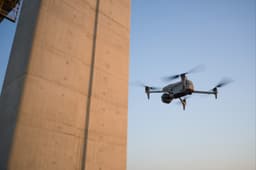
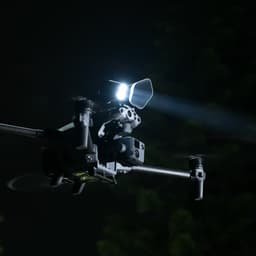
Antigravity A1 filmar allt runt drönaren i upp till 8K. Så använder du Deep Track, Sky Genie och Sky Path och väljer bildutsnitt i efterhand i appen, Antigravity Studio eller Premiere Pro.
Publicerad 18 oktober 2026

Innan du börjar
Ledigt minne: 20 GB internt, eller ett microSD-kort V30 eller snabbare.
Antigravity-appen, och gärna Antigravity Studio på datorn (Windows 10 eller macOS 11 och senare, minst 16 GB RAM).
Quick Reader om du vill föra över stora filer snabbt till telefonen.
En öppen plats med bra ljus. Deep Track, Sky Genie och Sky Path behöver ljus för att hinderavkänningenHinderavkänningSensorer som upptäcker hinder runt drönaren och bromsar eller styr runt dem. De flesta använder kameror, vissa även LiDAR eller radar, och skyddet är sämre i mörker och mot tunna ledningar. ska fungera.
En observatör som står bredvid dig. Du flyger med glasögonen, även när drönaren flyger själv.
Uppdaterad firmwareFirmwareDen inbyggda programvaran i drönaren, fjärrkontrollen, batterierna och glasögonen. Uppdatera när appen ber om det, annars kan funktioner saknas.: Kom igång med Antigravity A1.
Vad kameran spelar in
Läge | Upplösning | Bra att veta |
|---|---|---|
8K | 7680 × 3840 | 30, 25 eller 24 fps |
5.2K | 5248 × 2624 | 60, 50, 30, 25 eller 24 fps |
4K | 3840 × 1920 | 100 fps |
4K slow motion | 3840 × 1920 | 30, 25 eller 24 fps |
Foto | ca 55 MP (10496 × 5248) eller 14 MP (5248 × 2624) | Lägena Normal, HDR, Burst, AEB och Timelapse |
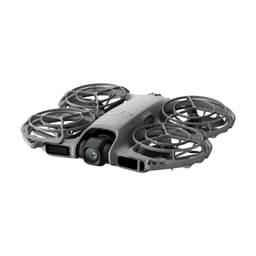
Filmerna sparas som INSV och bilderna som INSP, och du gör om dem till vanliga filer när du exporterar i appen eller i Antigravity Studio. Foton kan också sparas som DNG. Linserna sitter på drönarens ovan- och undersida, och när bilderna sys ihop syns drönaren i stort sett inte. A1 har ingen zoom och ingen mikrofon, men du väljer utsnitt och vinkel i efterhand.
Du kan ta en bild medan du filmar i vanligt videoläge: tryck på slutarknappen under inspelningen. Bilden får samma upplösning som filmen. Hur A1 står sig mot DJI Avata 360: DJI Avata 360 vs Antigravity A1.
Deep Track: följ ett motiv
Med Deep Track följer drönaren en person, ett fordon eller en båt och håller avstånd och höjd. I Auto följer den efter motivet, och i Circle kretsar den också runt motivet. Drönaren startar inte inspelningen själv. Följ bara personer, fordon och båtar, men inte barn.
Starta och sväva på säker höjd på en öppen plats med bra ljus.
Kontrollera att kameran står i videoläge. I fotoläge går Deep Track inte att starta.
Tryck på menyknappen och välj Deep Track med strålen, eller håll in C1.
Håll in C1 och dra den gröna rutan runt motivet. Släpp C1 för att bekräfta, så börjar drönaren följa.
Starta inspelningen.
Byt följeriktning: håll in C1 och välj riktning. Från början följer drönaren bakifrån.
Avbryt med ett tryck på broms/RTH-knappenRTH (återflygning)Return to Home: drönaren flyger själv tillbaka till hempunkten och landar när du ber om det, när batteriet bara räcker hem eller när signalen bryts. Ställ in RTH-höjden över de högsta hindren innan du flyger.. Drönaren svävar och väntar.
Under följningen reagerar drönaren inte på armrörelser, men du styr fortfarande farten och höjden. Bäst avstånd enligt Antigravity:
Motiv | Avstånd i sidled | Höjd |
|---|---|---|
Person | 4–10 m | 2–10 m |
Fordon eller båt | 6–30 m | 6–30 m |
Hinderavkänningen ser bara framåt, åt det håll drönarens nos pekar, inte åt sidorna eller bakåt. Använd inte Deep Track nära grenar, ledningar, glas, vatten, vita väggar eller skyddszoner, och sluta om hinderavkänningen slutar fungera.
Sky Genie: färdiga filmrörelser
Sky Genie har åtta färdiga rörelser: Orbit, Fly Away, Ascend, Spiral Ascent, Oval Orbit, Arc Shot, Antigravity Line och Arch out. Drönaren filmar själv, flyger tillbaka till startpunkten när den är klar och svävar där.
Starta på en öppen plats och stig till minst 3 m.
Tryck på menyknappen och välj Sky Genie med strålen.
Välj en rörelse. Du kan se en förhandsvisning i menyn. Välj också vy: Sky Genie View följer rörelsen och Free Motion View låter dig se dig om fritt.
Håll in C1 och välj motivet, och släpp. En grön ruta visar att drönaren har hittat det.
Vill du ändra avstånd eller riktning: tryck en gång på C2. Glasögonen visar den beräknade rutten och tiden.
Tryck på C1 för att starta. Avbryt med ett tryck på broms/RTH-knappen, eller håll in C2.
Välj bara huvudmotivet när du drar rutan, och så lite bakgrund som möjligt. Använd inte Sky Genie i mycket starkt eller svagt ljus eller nära höga byggnader.
Sky Path: en egen rutt som kan upprepas
Med Sky Path sparar du punkter medan du flyger, och drönaren flyger sedan samma rutt igen och filmar, till exempel för timelapse. Antigravity rekommenderar högst 200 punkter per rutt. Flyg rutten igen från samma hempunktHempunkt (Home Point)Platsen som drönaren flyger tillbaka till vid återflygning (RTH). Den sparas när drönaren lyfter och appen säger till, och har du flyttat dig kan du uppdatera den i appen. och i liknande väder.
Starta och flyg till ruttens startpunkt. Satellitsignalen måste vara stark hela tiden.
Öppna rutterna i glasögonmenyn och tryck på den orange knappen för att skapa en ny rutt.
Tryck på C1 för att spara en punkt, flyg vidare och upprepa. C2 tar bort den senaste punkten.
Håll in C1 när du är klar. Lägg till eller ta bort punkter och ställ in fart och mjukhet.
Välj Save and Execute. Drönaren flyger till startpunkten och sedan rutten.
Avbryt genom att hålla in C2 eller trycka en gång på broms/RTH-knappen. Drönaren svävar.
Kontrollera att hinderavkänningen är på innan du kör en rutt. Upptäcker drönaren ett hinder avbryter den rutten och svävar.
För över filerna
360-filerna är stora. Snabbast går det med Quick Reader, som läser minneskortet utan att drönaren behöver vara på.
Stäng av drönaren och ta ut microSD-kortet.
Sätt kortet i Quick Reader och anslut den till telefonen med USB-C eller Lightning.
Öppna Antigravity-appen och gå till Album › Quick Reader för att se, ladda ned eller redigera filerna.
Med en iPhone med Lightning når du filerna bara i appen, inte i telefonens filhanterare. Byt inte namn på filerna under överföringen.
Starta drönaren och slå på Bluetooth och wifi i telefonen.
Öppna appen och välj Album › Quick Transfer › Connect Device › Connect.
Första gången: tryck på drönarens strömknapp för att bekräfta anslutningen.
Välj filerna och tryck på Download. Stäng inte appen förrän nedladdningen är klar.
Drönaren kan inte starta medan filerna förs över.
Starta drönaren och anslut den till datorn med USB-C-kabeln.
Öppna filerna i datorns filhanterare, eller låt Antigravity Studio läsa in dem.
Det fungerar med Windows och macOS. En Android-telefon kan också anslutas med kabel.
Välj bildutsnitt i efterhand
Eftersom A1 filmar åt alla håll väljer du vinkel, utsnitt och format efteråt. Samma klipp kan bli 16:9, 1:1 eller 9:16.
Öppna Album och välj klippet.
Dra med ett finger för att vrida bilden och nyp för att ändra bildvinkeln.
Sätt nyckelbilder så att vyn rör sig mjukt mellan dem, eller låt appen föreslå vinklar och höjdpunkter.
Tryck på exportknappen uppe till höger och välj upplösning.
Installera Antigravity Studio från Antigravitys nedladdningssida och öppna filerna från drönaren eller minneskortet.
Dra i bilden för att välja vinkel, scrolla för att ändra bildvinkeln och välj bildformat nere till höger.
Sätt nyckelbilder på tidslinjen, och använd motivföljningen för att hålla motivet i mitten.
Välj sömnad efter om drönaren hade propellerskydd, och spara klippet med Export uppe till höger.
Med Antigravitys Reframe-plugin för Adobe Premiere Pro väljer du utsnitt direkt i Premiere. Pluginet finns på Antigravitys nedladdningssida, och Antigravity har en film om det på supportsidan.
De färdiga vyerna i appen och Studio, till exempel sidovy, bakåtvy och vy uppifrån, ger effekter som sidoflygning och flygning bakåt. Antigravity visar hur i filmen om flygtekniker: Instruktionsvideor för Antigravity A1.
Tips för bättre 360-film
Flimrande skuggor uppstår när propellrarna passerar mellan linsen och solen. Ändra flygvinkeln så att kameran inte är riktad rakt mot solen.
Använd Low-Light Stabilization bara när det är mörkt. Den gör nattfilm ljusare och jämnare, men ger mindre skarp bild i dagsljus och kortare flygtid.
Långa inspelningar i 8K när det är varmt värmer upp drönaren. Landa direkt om glasögonen varnar för överhettning.
För timelapse rekommenderar Antigravity högkapacitetsbatteriet eller Sky Path. Högkapacitetsbatteriet hör till Infinity Bundle, som är C1 och kräver drönarkortDrönarkortKompetensbeviset från Transportstyrelsen som krävs för de flesta drönare som väger 250 gram eller mer. A1/A3 tas med ett onlineprov som kostar 600 kronor, A2 med ett övervakat prov mot avgift. Kortet gäller i fem år.Läs mer A1/A3.
Vanliga frågor
Kan A1 zooma?
Nej, men eftersom kameran filmar åt alla håll väljer du utsnitt och bildvinkel i efterhand.
Vilka filformat blir det?
INSV för film och INSP för foto, som du exporterar i appen eller Antigravity Studio. Foton kan också sparas som DNG.
Startar Deep Track inspelningen själv?
Nej, du startar inspelningen själv. Sky Genie filmar däremot automatiskt.
Hur för jag över filer till telefonen?
Med Quick Reader eller trådlöst med Quick Transfer i appen. Med kabel direkt från drönaren fungerar det bara med Android-telefoner.
Spelar A1 in ljud?
Nej, drönaren har ingen mikrofon. Med glasögonens skärminspelning kan du spela in ljudet runt dig, till exempel din egen röst.
Om det inte fungerar
Syns drönaren eller sömmar i bilden: kalibrera sömnaden utomhus i dagsljus, till exempel efter ett linsbyte, enligt Felsökning för Antigravity A1. Hittar Deep Track inte motivet: välj bara huvudmotivet och undvik bakgrund i samma färg. Andra problem: kontakta vår kundservice.
Hjälpte guiden dig?
Behöver du mer hjälp?
Kundservice hjälper dig med flygloggar, Care-ärenden, reklamationer och allt annat. Telefontid 09:00-16:00
© 2026 Swedron Sverige AB. Guiden får inte kopieras utan vårt tillstånd.