



















Steg för steg · 12 min
4G till DJI-drönare: Cellular Dongle 2 och Enhanced Transmission
Med en 4G-modul håller drönaren kontakten via mobilnätet när videolänken störs. Så väljer du modul och SIM-kort. I öppna kategorin ska du ändå se drönaren.
Uppdaterad 19 okt 2026: sammanslagen med Enhanced Transmission-guiden: drönare och modul, montering, SIM, abonnemang, felsökning och reglerPublicerad 12 aug 2024
Innan du börjar
En drönare som har 4G-länken. Vilka det är och vilken 4G-modul de behöver står i tabellerna nedan.
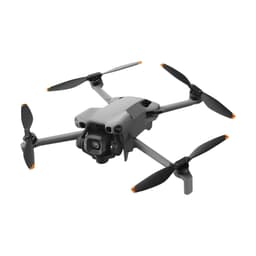
Rätt 4G-modul. Till Air 3S, Air 3 och Mini 4 Pro är det DJI Cellular Dongle 2. Mini 4 Pro behöver dessutom monteringssatsen med fäste och antenner.
Ett nano-SIM från en mobiloperatör, med 4G och data och utan PIN-kod.
God 4G-täckning där du flyger, både vid drönaren och där du står med fjärrkontrollen.
Senaste firmware i drönaren och fjärrkontrollen och senaste DJI Fly: Uppdatera firmware på din DJI-drönare.
4G ändrar inte reglerna
4G-länken gör att du tappar kontakten med drönaren mer sällan. Den ger dig inte rätt att flyga längre bort. I den öppna kategorinÖppen kategoriDen vanliga regelnivån för drönare: du flyger inom synhåll, högst 120 meter över marken och med en drönare under 25 kilo, utan tillstånd. Underkategorierna A1, A2 och A3 styr hur nära människor du får flyga. ska du enligt EASA och Transportstyrelsen alltid ha drönaren inom synhåll, så att du ser den med blotta ögat. Mer om vad det innebär: Vad är VLOS (Visual Line of Sight)?
Utom synhåll får du bara flyga i den specifika kategorinSpecifik kategoriRegelnivån för flygningar som inte ryms i den öppna kategorin, till exempel utom synhåll, högre än 120 meter eller från en docka. Du deklarerar då ett standardscenario eller söker ett operativt tillstånd hos Transportstyrelsen., med ett tillstånd från Transportstyrelsen eller enligt standardscenariot STS-02, som bland annat kräver en C6-märkt drönare. Air 3S, Air 3, Mini 4 Pro och Mavic 3 Pro är inte C6-märkta. Vilken väg som passar: Kategori specifik: så väljer ni mellan STS, PDRA, SORA och LUC.
4G-modulen kan ändra drönarens C-klassC-klassEU:s märkning på drönaren som anger viktgräns och tekniska krav. Den avgör var du får flyga och vilket drönarkort du behöver. Samma modell kan få olika klass beroende på paket.Läs mer. Dongeln och monteringssatsen till Mini 4 Pro finns bara i C1-modellens lista över godkända tillbehör. På en C0-märkt Mini 4 Pro gäller C0 då inte längre. Enligt Transportstyrelsen räknas drönaren då som privatbyggd och får bara flygas i A3, minst 150 m från bostadsområden och med drönarkort A1/A3, eller med tillstånd i den specifika kategorin. Läs regelguiden för din drönare innan du monterar modulen.
Så fungerar 4G-länken
Funktionen heter Enhanced Transmission. Så länge den vanliga videolänken är stark håller drönaren bara en grundanslutning över 4G. Störs eller skyms videolänken, eller blir den svag på avstånd, tar 4G automatiskt över en del av trafiken. Bryts videolänken helt går både bild och styrning över mobilnätet, via DJI:s servrar.
Fördröjningen är enligt DJI minst cirka 200 millisekunder med bra 4G. Med svag signal kan den bli flera sekunder, och då påverkas både bilden och styrningen.
När all trafik går över 4G drar en flygning på 30 minuter cirka 1 GB data i drönaren och lika mycket i fjärrkontrollen eller telefonen. Med stark videolänk går nästan ingen data åt.
Nätet behöver klara minst 5 Mbit/s. 5G och eSIM stöds inte.
Basstationerna riktar signalen mot marken, så täckningen blir sämre ju högre du flyger. DJI rekommenderar att du håller dig under 120 meter.
Drönare med DJI Fly
Drönare | 4G-modul i drönaren | Fjärrkontrollen får 4G via |
|---|---|---|
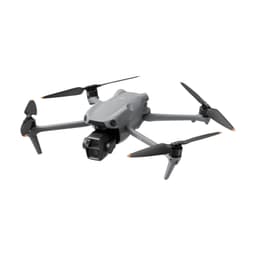
Air 3S | DJI Cellular Dongle 2, i ett fack inuti drönaren | DJI RC 2: mobilens surfzon. DJI RC-N3: telefonens mobildata |
Air 3 | DJI Cellular Dongle 2, i ett fack inuti drönaren | DJI RC 2: mobilens surfzon. DJI RC-N2: telefonens mobildata |
Mini 4 Pro (C1) | DJI Cellular Dongle 2 i monteringssatsen för Mini 4 Pro, under drönaren | DJI RC 2: mobilens surfzon. DJI RC-N2: telefonens mobildata |
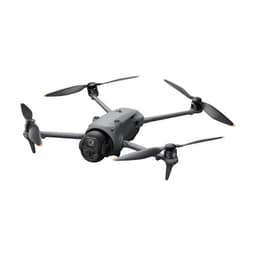
Mavic 3 Pro | DJI Cellular Dongle (den första generationen) i fästet för Mavic 3 | DJI RC Pro: en egen DJI Cellular Dongle eller wifi. DJI RC: mobilens surfzon |
Enligt DJI fungerar DJI Cellular Dongle 2 med Air 3S, Air 3 och Mini 4 Pro. DJI:s vanliga frågor nämner också Mavic 3, Mavic 3 Cine, Mavic 3 Classic och Mini 3 Pro med den första dongeln, men deras manualer för EU beskriver inte 4G-länken. För Mini 5 Pro och Mavic 4 Pro beskriver DJI inte 4G-länken (oktober 2026). Fråga oss innan du köper en dongel till någon av dem.
Företagsdrönare och dockor
På företagsdrönarna slår du på 4G-länken i appen som styr drönaren, oftast DJI Pilot 2, och för dockorna i DJI FlightHub 2. Monteringen skiljer sig mellan modellerna, så stegen står i guiden eller manualen för varje drönare:
Drönare | 4G-modul | Stegen |
|---|---|---|
Matrice 4E och 4T | DJI Cellular Dongle 2 i drönaren. Fjärrkontrollen: en egen dongel eller mobilens surfzon | |
Matrice 4D och 4TD | DJI Cellular Dongle 2 i drönaren, för C6 tillsammans med FTS-modulen | |
Matrice 400 | En eller två DJI Cellular Dongle 2 i drönaren. Fjärrkontrollen: en egen dongel eller wifi | |
Mavic 3E, 3T och 3M | DJI Cellular Dongle (den första generationen) i fästet för Mavic 3. Fjärrkontrollen: en egen dongel eller wifi | |
Matrice 30 och 30T | Matrice 30 Series 4G Dongle Kit, där dongeln ingår. Fjärrkontrollen: en egen dongel eller wifi | |
Matrice 350 RTK | Matrice 350 RTK 4G Dongle Kit, där dongeln ingår. Fjärrkontrollen: en egen dongel eller wifi | |
FlyCart 30 och FlyCart 100 | FlyCart 30: DJI Cellular Dongle i drönarens dongelkit. FlyCart 100: DJI Cellular Dongle Kit (AG) | DJI:s manualer för FlyCart 30 och FlyCart 100 |
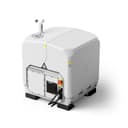
Dock 3 och Matrice 4D | DJI Cellular Dongle 2 i dockan, som reserv till fast nät eller som enda anslutning, och i drönaren om den ska ha 4G | |
Dock 2 och Matrice 3D | DJI Cellular Dongle 2 i dockan, i drönaren eller i båda | |
Dock 4 och Matrice 5TD | Två inbyggda 4G-moduler i drönaren. DJI Cellular Dongle 2 i markstationen DJI O4 Ground Station |
Tänk på vikten. Räknat på DJI:s vikter blir en C1-märkt Mavic 3E eller 3T för tung för C1 med både RTK-modulRTKReal Time Kinematic: positionering med centimeternoggrannhet med hjälp av korrektionsdata från en egen basstation eller en nättjänst som Swepos. Används vid mätning och kartläggning.Läs mer och 4G-modul, och Matrice 4E och 4T behåller C2 bara upp till 1 430 gram vid start. Läs regelguiden för Mavic 3E och 3T eller Matrice 4E och 4T.
Sätt i SIM-kortet
Ta bort PIN-koden: sätt SIM-kortet i en telefon och stäng av PIN-koden i telefonens inställningar för SIM-kortet. Kontrollera samtidigt att kortet har 4G och data.
Öppna luckan på 4G-modulen, skjut in nano-SIM-kortet åt det håll som bilden i modulens användarguide visar och stäng luckan.
Byt aldrig SIM-kort medan modulen är påslagen. Ska kortet ut: öppna luckan och tryck på kortet så att det skjuts ut en bit.
Använd ett vanligt nano-SIM från en mobiloperatör. Enligt DJI ger IoT-kort kraftigt sämre bild, och kort från virtuella mobiloperatörer kan sakna internet. Klipp inte till ett större SIM-kort själv.
Montera 4G-modulen
Stäng av drönaren och ta ur batteriet.
Ta tag i bakre änden av locket till dongelfacket och lyft av det. I facket finns en QR-kod till DJI:s instruktionsfilm.
Anslut de två antennkontakterna till dongeln med DJI-loggan uppåt. Dra inte i antennkablarna.
Anslut dongelns USB-C-port till USB-C-kontakten i facket.
Sätt i batteriet och starta drönaren och fjärrkontrollen. Syns 4G-symbolen uppe till höger i kameravyen i DJI Fly sitter dongeln rätt. Sätt sedan tillbaka locket.
Stäng av drönaren och ta ur batteriet.
Vänd drönaren och lossa de två skruvarna i batterifacket moturs med skruvmejseln som följer med dongeln, tills locket släpper. Skruvarna sitter fast, så lossa dem bara.
Vänd tillbaka drönaren, lyft locket en aning och skjut det bakåt för att ta av det.
Fäst antennkontakterna med kabelklämman som följer med dongeln. Anslut dem till dongeln med DJI-loggan uppåt och anslut dongelns USB-C-port till kontakten i facket.
Sätt i batteriet, starta drönaren och fjärrkontrollen och kontrollera att 4G-symbolen syns uppe till höger i kameravyen i DJI Fly.
Stäng av drönaren och ta ur batteriet. Sätt tillbaka locket, skjut det en aning framåt och tryck ned änden tills det klickar.
Vänd drönaren, håll emot locket och dra åt skruvarna medurs. Sätt i batteriet.
Ta bort skyddsfilmen från dongeln och öppna locket på fästet i monteringssatsen.
Lägg de två antennerna på var sin sida i fästet.
Tryck ned dongeln i fästet med DJI-loggan uppåt och anslut de två antennkontakterna av metall.
Stäng locket och tryck ned det tills det klickar.
Fäll ut alla armar och vänd drönaren. Passa in de fyra knopparna på fästets baksida i fördjupningarna under drönaren och skjut fästet på plats.
Dra remmen runt drönarens bakdel och haka fast kroken i öglan.
Anslut kabeln mellan dongelns USB-C-port och drönarens USB-C-port.
Utan monteringssatsens två antenner fungerar dongeln inte på Mini 4 Pro, även om kabeln sitter i, enligt DJI.
Mavic 3 Pro använder den första DJI Cellular Dongle i fästet för Mavic 3. DJI visar monteringen i filmen Enhanced Transmission på DJI:s filmsida för Mavic 3 Pro. Enligt DJI går 4G-länken inte att använda i lägena Slow Motion och FocusTrack.
Med DJI RC Pro kan en egen dongel med SIM-kort sitta i fjärrkontrollen:
Skruva loss skruvarna på fjärrkontrollens lock med en insexmejsel på 1,5 mm och lyft av locket i springan nere till vänster.
Anslut antennkabeln i fjärrkontrollen till antennporten som är märkt 4G på dongeln.
Lägg dongeln i facket och skjut den åt höger tills den sitter i USB-C-kontakten.
Sätt tillbaka locket och skruva fast det.
Så sitter dongeln i Air 3, och så sitter monteringssatsen under Mini 4 Pro:
DJI:s instruktionsfilmer för Air 3 och Mini 4 Pro heter Enhanced Transmission och finns på DJI:s filmsidor. Filmen för Air 3S (1:34) finns på YouTube och visar monteringen och hur 4G-länken slås på:
Slå på 4G-länken i DJI Fly
Fjärrkontrollen behöver också internet. För DJI RC Pro och DJI RC till Mavic 3 Pro står det i tabellen ovan.
Ställ in mobilens surfzon på 2,4 GHz, eller slå på Maximera kompatibilitet under Internetdelning på en iPhone, och se till att mobilen använder 4G.
Anslut DJI RC 2 till surfzonen. Anslut inga andra enheter till samma surfzon och svara inte i mobilen under flygningen, eftersom ett samtal kan få mobilen att byta till 2G eller 3G.
Se till att telefonen har mobildata med 4G.
Stäng av telefonens wifi, så minskar störningarna och fördröjningen.
Lämna inte DJI Fly och svara inte i telefonen under flygningen. Då kan telefonen stänga av appens mobildata, och 4G-länken försvinner.
Starta drönaren och fjärrkontrollen och kontrollera att de är anslutna till varandra. Lampan på dongeln ska lysa eller blinka grönt.
Tryck på 4G-symbolen uppe till höger i kameravyen och slå på Enhanced Transmission. Du kan också trycka på ··· › Transmission och slå på den där.
Tryck på symbolen för videolänken för att se signalstyrkan för både den vanliga videolänken och 4G. Håll koll på den under flygningen.
Om videolänken bryts
4G-länken går bara att slå på när den vanliga videolänken fungerar. Bryts videolänken under flygningen går 4G-länken inte att stänga av.
Startar du om fjärrkontrollen eller DJI Fly när bara 4G fungerar flyger drönaren hem (RTHRTH (återflygning)Return to Home: drönaren flyger själv tillbaka till hempunkten och landar när du ber om det, när batteriet bara räcker hem eller när signalen bryts. Ställ in RTH-höjden över de högsta hindren innan du flyger.).
Landar du när bara 4G fungerar startar en nedräkning, enligt DJI 3 minuter för Air 3S och Air 3. För Mini 4 Pro anger DJI olika tider, så räkna med 1 minut. Lyfter du inte innan den är slut kan drönaren inte lyfta igen förrän den vanliga videolänken fungerar. Den kan inte heller startas på avstånd via 4G.
Flyger drönaren hem när bara 4G fungerar utgår returen från den tidigare flygvägen. Håll koll på batteriet, och sätt RTH-höjden över de högsta byggnaderna när du flyger bland hus: Återflygning (RTH) i DJI Fly.
Abonnemang och kostnad
Med dongeln till en drönare med DJI Fly ingår ett års Enhanced Transmission, räknat från första användningen.
Därefter kostar tjänsten en årsavgift som du betalar i DJI Fly, enligt DJI 29 euro per år i oktober 2026. Appen påminner när tiden går ut.
Hur länge tjänsten gäller ser du i DJI Fly under Profile › Device Management › My Accessories › DJI Cellular Dongle › Validity Period.
När tjänsten aktiverades ser du genom att ange dongelns IMEI-nummer, som står på baksidan, på DJI:s sida för enhetsinformation. Det är bra att veta om du köper en begagnad dongel.
En betald period går inte att få tillbaka enligt DJI, eftersom tjänsten börjar gälla direkt. Mobilabonnemanget betalar du som vanligt till din operatör.
Vanliga frågor
Får jag flyga längre bort med 4G?
Nej. I den öppna kategorin ska du alltid se drönaren med blotta ögat, oavsett länk. Utom synhåll krävs den specifika kategorin, se Kategori specifik: så väljer ni mellan STS, PDRA, SORA och LUC.
Kan jag använda 4G-länken utomlands?
Bara i vissa länder. Enligt DJI finns Enhanced Transmission inte i bland annat USA, Thailand, Ryssland och Ukraina, och i Storbritannien krävs ett tillstånd från Ofcom och ett SIM-kort som är godkänt för drönare. Kontrollera reglerna i landet innan du reser: Resa med drönare.
Är det normalt att dongeln blir varm?
Ja. Enligt DJI blir DJI Cellular Dongle 2 varm efter en stunds användning, och metallhöljet leder bort värmen. Rör den inte medan den används.
Om det inte fungerar
Lampan på DJI Cellular Dongle 2 | Betyder |
|---|---|
Fast röd | Dongeln startar, eller hittar inget SIM-kort |
Blinkar rött | Ingen täckning |
Fast grön | Stark 4G-signal |
Blinkar grönt långsamt | Svag 4G-signal |
Blinkar grönt snabbt | 4G-anslutningen är inte klar. Vänta, starta om eller flytta till bättre täckning |
Blå | Dongeln använder 3G |
Ingen 4G-symbol i kameravyen: vänta en minut. Syns den inte då heller: montera om dongeln och kontrollera antennerna.
Knappen för Enhanced Transmission saknas: kontrollera att dongeln är ansluten och att SIM-kortet saknar PIN-kod, och uppdatera drönaren, fjärrkontrollen och DJI Fly.
4G-symbolen är röd: kontrollera att antennkabeln sitter i dongeln och tryck på symbolen för appens felsökning. Står det att 4G-anslutningen inte kan upprättas: stäng av telefonens wifi och slå på mobildata.
Meddelandet No internet on drone DJI Cellular Dongle: ta bort SIM-kortets PIN-kod och kontrollera i en telefon att kortet har data.
Lampan lyser grönt men 4G-länken går inte att slå på: uppdatera firmware och DJI Fly och anslut dongeln igen. Dongelns egen firmware uppdaterar du under Profile › Device Management › drönaren › My Accessories › DJI Cellular Dongle › Check for Firmware Updates, med Enhanced Transmission avstängd.
Mini 4 Pro tappar 4G, eller lampan blinkar rött: kontrollera att monteringssatsens två antenner sitter i dongeln.
Bilden hackar eller släpar: 4G-signalen är svag vid drönaren eller fjärrkontrollen, eller så är nätet belastat. Flyg där telefonen har nästan full täckning.
Ta ut flygloggarna innan du kontaktar oss, så går felsökningen snabbare: Så tar du ut flygloggar från DJI Fly. Kontakta sedan vår kundservice med drönarens modell, dongelns IMEI-nummer från dongelns baksida och vad som hände.
Var guiden till hjälp?
Behövs mer hjälp?
Kundservice hjälper till med flygloggar, Care-ärenden, reklamationer och allt annat. Telefontid 09:00-16:00
© 2024–2026 Swedron Sverige AB. Guiden får inte kopieras utan vårt tillstånd.
Produkter i inlägget

- 4G-säker länk, färre avbrott
- 1 år Enhanced Transmission
- ASDIV för max signalstyrka
- Direktmontering i Air 3/3S

- Tillkommande kostnad (fn 29 EUR per år)
- Stabil 4G-koppling
- Stöd för RTK-nätverk
- Kompatibel med 4G-band

- För DJI Mavic 3-serien
- 4G-anslutning
- Installationsstöd
- Förbindelsekabel

- Flyg med obegränsad räckvidd
- Kompatibel med Mavic 3-serien
- Stabil 4G-koppling
- Förbättrad kartöverföring
6 kapitel
Från första start till service
Guiderna för Air 3S i den ordning du behöver dem.
- 1. Kom igångKom igång med DJI Air 3S
- 2. Uppdatera firmwareUppdatera firmware på din DJI-drönare med DJI Fly eller DJI Assistant 2
- 3. AnvändaFilma och fotografera med DJI Air 3S
- 3. AnvändaInstruktionsvideor för DJI Air 3S
- 4. FelsökningFelsökning för DJI Air 3S och Air 3
- 5. Tillbehör som passarBatterier till DJI Air 3S och Air 3
- 5. Tillbehör som passar4G till DJI-drönare
- 6. Service och garantiDJI Care Refresh och DJI Care Enterprise
- 6. Service och garantiSå skickar du in drönaren på service
- ReglerRegler för DJI Air 3S och Air 3