



















Steg för steg · 8 min
PPK i DJI Terra: från flygning till korrigerade positioner
Så räknar du fram bildernas och LiDAR-skannerns positioner i efterhand i DJI Terra, med basdata från Swepos, D-RTK 3 eller Emlid Reach.
Uppdaterad 19 okt 2026: omskriven för DJI Terra 5.3 med Local PPK för bilder och LiDAR, basdata från Swepos och utan amerikanska CORSPublicerad 25 aug 2023
Innan du börjar
En drönare och kamera som DJI Terra kan räkna PPK för, se tabellen nedan.
DJI Terra 5.3.5 på en Windows-dator, från DJI:s nedladdningssida. För bilder behövs en licens, se Jämför DJI Terra-licenser.
Basdata som täcker hela flygningen, från Swepos, DJI D-RTK 3 eller en egen GNSS-mottagareGNSSSamlingsnamnet för satellitsystemen som ger position, som amerikanska GPS och europeiska Galileo. En vanlig mottagare hamnar några meter fel, men med korrektioner via RTK eller PPK blir noggrannheten några centimeter.. Skillnaden mellan RTK och PPK: RTK eller PPK med drönare: skillnaden och när du väljer vilket.
Kontrollpunkter, så att du kan visa hur noggrant resultatet blev: Markstöd (GCP) för drönarkartläggning.
Drönare och kameror
Enligt DJI räknar DJI Terra PPK för de här drönarna och kamerorna:
Drönare | Kamera | PPK för |
|---|---|---|
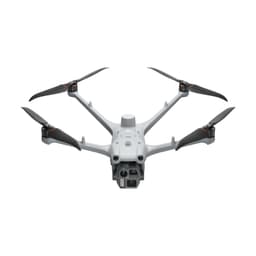
Matrice 4E och 4T, Matrice 4D och 4TD | Inbyggd | Bilder |
Mavic 3E med RTK-modul | Inbyggd | Bilder |
Mavic 3M | Inbyggd | Bilder |
Matrice 400, 350 RTK och 300 RTK | Zenmuse P1 | Bilder |
Matrice 400, 350 RTK och 300 RTK | Zenmuse L2 | Punktmoln och bilder |
Matrice 350 RTK och 300 RTK | Den äldre Zenmuse L1 | Punktmoln och bilder |
Matrice 400 | Zenmuse L3 | Punktmoln |
Andra kameror räknar du med ett annat program, till exempel Emlid Studio, och läser sedan in positionerna i DJI Terra, se avsnittet om positioner från ett annat program.
Före och under flygningen
Du flyger som vanligt med en kartläggningsrutt i DJI Pilot 2: Planera kartläggning och waypoint-rutter i DJI Pilot 2. Det här är viktigt för PPK:
Uppdatera drönaren och kameran till senaste firmware innan du flyger, som DJI kräver för PPK i DJI Terra.
Filerna för PPK sparas automatiskt när du flyger en rutt. Flyger du manuellt startar du en ny mapp med filerna med Create Folder i kamerainställningarna, enligt DJI.
Flyg minst 10–15 minuter, så att det finns tillräckligt med satellitdata, enligt DJI.
Har du ingen RTK-tjänstRTKReal Time Kinematic: positionering med centimeternoggrannhet med hjälp av korrektionsdata från en egen basstation eller en nättjänst som Swepos. Används vid mätning och kartläggning.Läs mer där du flyger: stäng av RTK i DJI Pilot 2. På bland annat Mavic 3E och Matrice 350 RTK kan drönaren annars inte lyfta. Satellitdatan sparas ändå.
En egen bas ska stå på en känd punkt och logga från några minuter före start till några minuter efter landning, utan att flyttas.
Kopiera sedan hela uppdragsmappen från minneskortet till datorn och ändra inget i den. Utöver bilderna finns där bildloggen (.MRK) med tiden för varje bild, och drönarens satellitdata, som beroende på drönare ligger i .obs-, .bin- eller .rtk-filer. Utan bildloggen och satellitdatan går PPK inte att räkna.
Basdata
Basdata | Fil | Så får du den |
|---|---|---|
Virtuell rinex från Swepos | Rinex | Beställs i Swepos tjänsteportal med abonnemanget Efterberäkning, högst 90 dagar bakåt |
Rinex-data från en Swepos-station | Rinex | Timfiler med 1 sekunds intervall i abonnemanget Efterberäkning, eller gratis dygnsfiler med 30 sekunders intervall |
DJI D-RTK 3 | DAT (RTCM 3.2) | Kopieras från stationen med en USB-C-kabel |
Emlid Reach RS4 eller RS4 Pro | Rinex | Loggas i Emlid Flow och laddas ner |
Så beställer du basdata från Swepos, och så loggar du rådata med en egen Reach: PPK med DJI Mavic 3E och Emlid Studio. Rådata från D-RTK 3: D-RTK 3: basstation, relä och rover. Så ställer du en Reach på en känd punkt: Egen basstation med Emlid Reach.
DJI Terra tar basfiler från D-RTK, rinex 2.1x och 3.0x (virtuell rinex från Swepos är 3.04 som standard), RTCM 3.0 med meddelandena 1004 och 1012 och RTCM 3.2 med MSM4–MSM7, enligt DJI. Packa upp komprimerade filer innan du lägger in dem.
Basen bestämmer var resultatet hamnar. Står den inte på en känd punkt hamnar allt fel med lika mycket som basen. Med data från Swepos, eller en bas på en känd punkt i SWEREF 99, blir resultatet i SWEREF 99.
Bilder: Local PPK
Öppna DJI Terra, klicka på Create Project och välj Visible Light.
Lägg till uppdragsmappen med Select Image Folder. Sökvägen får inte innehålla specialtecken som #.
Klicka på pilen vid Photo POS och välj Local PPK.
Klicka på inställningsikonen så att Configure local PPK öppnas, och sedan på Add Base Station File. Välj filtyp och basfilen.
Bild: DJI Kontrollera basens position och koordinatsystem. Med virtuell rinex från Swepos står positionen i filens huvud, och den ändrar du inte.
För en Swepos-station eller en egen bas skriver du in latitud, longitud och ellipsoidhöjd i SWEREF 99: stationens koordinater ur Lantmäteriets koordinatlista eller den kända punktens. Skriv aldrig in höjden över havet (RH 2000), för då blir alla höjder 20–37 meter fel.
Kontrollera också antennhöjden, alltså höjden från punkten upp till antennen. Swepos-stationernas antennhöjder står i Lantmäteriets stationsinformation, på samma sida som koordinatlistan, och på en egen bas mäter du den.
Klicka på Start Calculation. När beräkningen är klar visar DJI Terra bildernas nya positioner och hur noggranna de är.
Bild: DJI Kontrollera noggrannheten innan du går vidare. Positionerna kan också exporteras som TXT eller CSV.
Fortsätt med aerotrianguleringen och resten av bearbetningen som vanligt: Fotogrammetri med drönare: planera, flyga och bearbeta.
Har du flugit flera gånger kan du enligt DJI räkna flera flygningar och basfiler för angränsande områden i samma projekt. Med basfiler i RTCM ska både flygningarna och basfilerna ligga mindre än 7 dagar isär.
Punktmoln: PPK för LiDAR
I ett projekt av typen LiDAR Point Cloud räknar DJI Terra fram skannerns bana under POS Calculation. Enligt DJI finns det tre sätt:
Data POS använder basdatan som drönaren tog emot från nätverks-RTKNätverks-RTKRTK där korrektionerna kommer från ett nät av fasta referensstationer, i Sverige till exempel Lantmäteriets Swepos, i stället för från en egen basstation. De skickas oftast via mobilt internet, så du behöver ett abonnemang och uppkoppling där du flyger. eller D-RTK under flygningen, i .RTB-filen. Det kräver FIX under hela flygningen.
Local PPK använder en basfil som du lägger till, från D-RTK, rinex eller RTCM, och där du anger basens position och koordinatsystem som för bilderna, med ellipsoidhöjd. Filen behöver inte döpas om. Det äldre sättet, att döpa om basfilen som de andra filerna och lägga den i LiDAR-mappenLiDARLaserskanning som mäter avstånd med ljuspulser och ger ett punktmoln i 3D av mark, byggnader och ledningar, även genom gles vegetation. Zenmuse L3 är DJI:s LiDAR för Matrice 400.Läs mer, fungerar också.
Cloud PPK hämtar data för en virtuell bas från DJI, för Zenmuse L2 och L3. Det fungerar enligt DJI bara i Kina, så i Sverige använder du Local PPK med basdata från Swepos eller en egen bas.
Mer om skanningen, bearbetningen och kontrollen av punktmolnet: LiDAR med drönare: så fungerar det och så får du ett noggrant punktmoln.
Positioner från ett annat program
Har du räknat fram positionerna i ett annat program, eller använder du en kamera som DJI Terra inte räknar PPK för, läser du in positionerna i projektet:
Exportera positionerna som TXT eller CSV med bildnamn, latitud, longitud och höjd, och gärna noggrannheten.
Klicka på importikonen vid Photo POS i DJI Terra och välj filen.
Ställ in kolumnavgränsare och rader att hoppa över under File Format, och koordinatsystem och höjdsystem under Data Properties. Höjd över ellipsoiden heter Default.
Bild: DJI Välj Use Custom Accuracy och ange kolumnerna med noggrannheten, som DJI rekommenderar för PPK-resultat.
Ange vad varje kolumn innehåller under Define Data Column och klicka på Import. Bildernas gamla positioner skrivs då över.
Har du geotaggat bilderna i Emlid Studio har de redan fått de nya positionerna: PPK med DJI Mavic 3E och Emlid Studio.
Kontrollera resultatet
Titta på noggrannheten för bildernas positioner efter beräkningen. Är många sämre än några centimeter, se Om det inte fungerar.
Jämför resultatet med kontrollpunkter som du har mätt in. Lägg inte in dem som markstödMarkstöd (GCP)Inmätta punkter på marken, ofta tavlor, som används för att placera och kontrollera kartor och 3D-modeller. Med RTK eller PPK på drönaren räcker oftast några få., för då visar de inte längre hur noggrant det blev.
Positionerna får basens koordinatsystem, och höjden är höjd över ellipsoiden. Ange det rätt i projektet, och välj SWEREF 99 TM eller en lokal zon med RH 2000 för resultatet.
Vanliga frågor
Behöver jag Emlid Studio om jag har DJI Terra?
Nej, inte för drönarna och kamerorna i tabellen. Emlid Studio är gratis och räknar också PPK för DJI:s drönare med RTK: PPK med DJI Mavic 3E och Emlid Studio.
Behöver jag PPK om jag hade FIX med RTK?
Nej. Enligt DJI är Local PPK till för flygningar utan nätverks-RTK med FIX, eller där RTK-signalen var svag eller försvann. DJI:s RTK-drönare för företag sparar alltid satellitdatan, så en sådan flygning kan du räkna om efteråt.
Hur nära ska basen stå?
Så nära som möjligt. Virtuell rinex från Swepos ger en bas precis där du flög. Med en Swepos-station eller en egen bas längre bort blir resultatet osäkrare.
Om det inte fungerar
Local PPK går inte att välja eller ger fel: kontrollera att mappen har bildloggen och satellitdatan, att kameran finns i tabellen och att firmware var uppdaterad när du flög.
DJI Terra tar inte basfilen: packa upp den (.gz), och gör om en Hatanaka-packad .crx-fil till vanlig rinex. Visas filen inte i dialogrutan: kontrollera att du har valt rätt filtyp.
Få bilder får bra positioner: basdatan täcker inte hela flygningen, basen står för långt bort eller loggade inte samma satellitsystem som drönaren. Tänk på skillnaden mellan svensk tid och UTC när du väljer basfiler.
Hela resultatet ligger fel med lika mycket: basens position eller koordinatsystemet är fel.
Höjderna skiljer 20–37 meter: höjd över ellipsoiden och höjd över havet blandas, till exempel i basens höjd. Se SWEREF 99 och RH 2000 i Emlid Flow.
DJI:s filmer om bearbetningen: DJI Terra videoguider. Gäller felet drönaren, RTK eller kameran: kontakta vår kundservice.
Var guiden till hjälp?
Behövs mer hjälp?
Kundservice hjälper till med flygloggar, Care-ärenden, reklamationer och allt annat. Telefontid 09:00-16:00
© 2023–2026 Swedron Sverige AB. Guiden får inte kopieras utan vårt tillstånd.
Produkter i inlägget

- 4/3-tums CMOS-kamera
- Högprecisionskartläggning
- DJI RC Plus 2
- DJI Terra Standard 1 år ingår
- 1 års DJI Care Enterprise Plus ingår (täckningsgräns 4 000 EUR)

- Upp till 59 min flygtid
- Bär 6 kg nyttolast
- IP55-klassad
- 1 års DJI Care Enterprise Plus ingår (täckningsgräns 8 800 EUR)

- Kameragimbal med fullbildssensor, utbytbara objektiv och 3-axlig stabilisering
- Designad för fotogrammetri-flyguppdrag
- 35 mm objektiv ingår
- Fungerar med Matrice 400, 350 & 300

- LiDAR-räckvidd upp till 950 m
- Vertikal noggrannhet 3 cm
- Upp till 16 returer i skog
- 100 MP foto, 107° FOV
6 kapitel
Från första start till service
Guiderna för Matrice 4E / 4T i den ordning du behöver dem.
- 1. Kom igångKom igång med DJI Matrice 4E och 4T
- 2. Uppdatera firmwareUppdatera firmware i DJI Pilot 2 och DJI Assistant 2 (Enterprise Series)
- 3. AnvändaHögtalare, strålkastare och 4G till DJI Matrice 4E och 4T
- 3. AnvändaRTK på DJI Matrice 4E och 4T
- 3. AnvändaInstruktionsvideor för DJI Matrice 4E och 4T
- 3. AnvändaPPK i DJI Terra
- 3. AnvändaVärmekamera på olika höjder
- 4. FelsökningUnderhåll och felsökning för DJI Matrice 4E och 4T
- 5. Tillbehör som passarBatterier till DJI Matrice 4E och 4T
- 5. Tillbehör som passar4G till DJI-drönare
- 6. Service och garantiDJI Care Refresh och DJI Care Enterprise
- 6. Service och garantiSå skickar du in drönaren på service
- ReglerRegler för DJI Matrice 4E och 4T