



















Steg för steg · 6 min
Anslut drönaren med Global Forester Pilot
Så installerar du Global Forester Pilot på handkontrollen till Mavic 3 Enterprise eller Matrice 4 och ansluter drönaren till ett projekt i Global Forester.
Publicerad 5 nov 2026
Innan du börjar
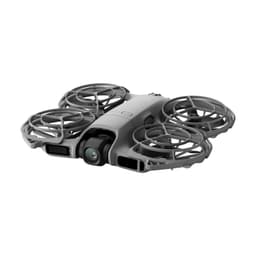
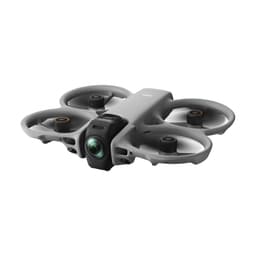
En drönare som Global Forester stöder, se tabellen nedan. Andra modeller, till exempel Mini 5 Pro eller Air 3S, fungerar inte.
Global Forester inloggad på iPad, iPhone eller Mac, och ett projekt att ansluta drönaren till. Se Kom igång med Global Forester.
Enterprise-drönare: driftsatt i DJI Pilot 2, det vill säga aktiverad, uppdaterad och med ditt operatörs-ID inlagt. Se Kom igång med DJI Matrice 4E och 4T, Kom igång med Matrice 4D och 4TD eller Kom igång med DJI Mavic 3 Enterprise, och operatörs-ID i DJI Pilot 2.
Återflygningshöjden inställd i DJI Pilot 2 (äldre drönare: i DJI:s app för drönaren). Den används i slutet av varje uppdrag i Global Forester.
Wifi till handkontrollen första gången GF Pilot startar.
Drönarkort: drönarna väger mer än 250 gram. Läs om drönarkortet.
Drönare som fungerar
Drönare | Styrs med | Att tänka på |
|---|---|---|
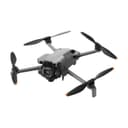
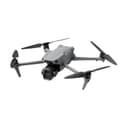
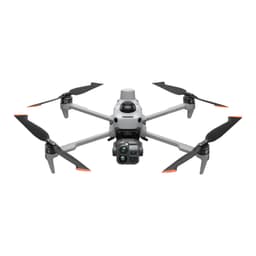
Mavic 3E, Mavic 3T, Mavic 3T Advanced | GF Pilot på handkontrollen DJI RC Pro Enterprise | Rekommenderas av Global Forester |
Mavic 3M | GF Pilot på DJI RC Pro Enterprise | Den multispektrala kameran stöds inte |
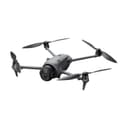
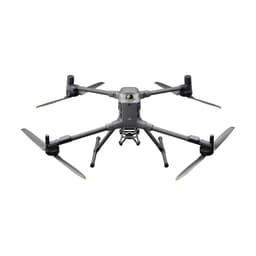
Matrice 4E, 4T, 4TD och 4D | GF Pilot på handkontrollen DJI RC Plus 2 Enterprise | Rekommenderas av Global Forester |
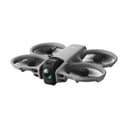
Air 2S, Phantom 4 Pro v2 | Global Forester-appen, med handkontrollen kopplad till iPaden med kabel | Äldre modeller, stödet fasas ut |
Mavic 2 Pro, Mavic 2 Zoom | Global Forester-appen, med handkontrollen kopplad till iPaden med kabel | Stödet fasas ut. Smart Controller fungerar inte. |
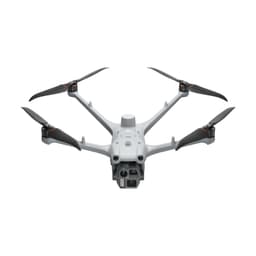
Mavic 3- och Matrice 4-modellerna kallas Enterprise-drönare i Global Forester. Med dem kör du GF Pilot på drönarens handkontroll och Global Forester på iPaden, iPhonen eller Macen. De äldre drönarna styrs direkt från Global Forester. För dem rekommenderar Global Forester en iPad, och de kan inte styras från en Mac.
Installera GF Pilot på handkontrollen
GF Pilot (Global Forester Pilot) är appen som styr Enterprise-drönaren när du flyger med Global Forester. Du laddar ned den från Global Foresters webbplats. Senaste versionen i oktober 2026 är 5.4.
Installationen
Anslut handkontrollen till wifi.
Öppna en webbläsare på handkontrollen, till exempel Firefox, och gå till globalforester.com.
Ladda ned Global Forester Pilot med knappen på startsidan.
Öppna filhanteraren på handkontrollen och starta installationsfilen i mappen för nedladdade filer.
Kontrollera att handkontrollen fortfarande har wifi och att Bluetooth är påslaget.
Starta GF Pilot. Första gången måste handkontrollen ha wifi, eftersom DJI registrerar appen innan den får ansluta till drönaren. Det behövs bara inför första flygningen.
Ge appen tillgång till platsinformation. Utan position fungerar den inte som den ska.
Har du inget wifi där du är kan du flytta installationsfilen till handkontrollen med ett USB-minne. Den första starten måste ändå göras med wifi.
Starta GF Pilot automatiskt
Vill du att GF Pilot startar när du slår på handkontrollen: öppna Inställningar i handkontrollens appmeny, tryck på Appar och aviseringar › Auto start application selection och välj Global Forester Pilot.
Håll drönaren uppdaterad
Starta handkontrollen där det finns wifi då och då och öppna DJI Pilot 2. Den kontrollerar om det finns ny firmware till drönaren och handkontrollen, se Uppdatera firmware i DJI Pilot 2. Se också till att GF Pilot är uppdaterad till senaste versionen innan du ansluter.
Anslut drönaren till ett projekt
Starta drönaren och handkontrollen.
Stäng DJI Pilot 2 om den är öppen: dra upp från skärmens nederkant och släpp halvvägs, och dra sedan appens miniatyr mot skärmens överkant.
Starta GF Pilot och vänta tills drönarens kamerabild syns. Då har drönaren och handkontrollen kontakt.
Öppna projektet i Global Forester på iPaden, iPhonen eller Macen.
Tryck på Mer-knappen och välj Anslut till drönare.
När anslutningen är klar visas en grön bock i GF Pilot. Försvinner bocken ansluter du igen på samma sätt.
Starta drönaren och handkontrollen.
Koppla handkontrollen till iPaden eller iPhonen med en USB-kabel, helst den som följde med drönaren.
Öppna projektet i Global Forester.
Tryck på Mer-knappen och välj Anslut till drönare.
Kamerabilden och kartan visas i Global Forester. Tryck på den lilla bilden uppe till höger för att växla mellan dem. Air 2S flyger hem om den tappar kontakten med handkontrollen under ett uppdrag.
Så ser GF Pilot ut
Skärmen i GF Pilot har sex delar: drönarens statusfält, anslutningsvyn, drönarkontrollerna, kamerainställningarna, Navigation Display och kamerakontrollerna. Den kan se lite olika ut beroende på handkontrollen och vad drönaren klarar. Navigation Display visar höjden över marken (över startpunkten om markmodell saknas), och kamerakontrollerna är dolda under uppdrag.
Friflygning med GF Pilot
Du kan också flyga fritt och styra drönaren själv. Har drönaren laseravståndsmätare slår du på RNG för att mäta avståndet i meter till hårkorset. Är laseravståndsmätaren på hamnar fotots punkt där hårkorset siktar, annars på drönarens position. Har den värmekameraVärmekamera (radiometrisk)En värmekamera visar temperaturskillnader som en bild. En radiometrisk värmekamera mäter dessutom temperaturen i varje bildpunkt, så att du kan läsa av grader i efterhand, till exempel vid inspektion av solceller.Läs mer kan du växla till värmebild, visa den bredvid den vanliga bilden med SBS och visa temperaturer med Show Temp. Foton du tar blir punkter i kartan, se Markera skador och observationer.
Värmekameran kalibrerar du i DJI Pilot 2 innan du byter till GF Pilot. Inställningarna ligger kvar.
Vanliga frågor
Behöver jag DJI Pilot 2 om jag flyger med Global Forester?
Ja, till en del. GF Pilot styr drönaren när du flyger med Global Forester, men firmwareuppdateringar, återflygningshöjden och kalibreringen av värmekameran gör du i DJI Pilot 2. Stäng DJI Pilot 2 innan du öppnar GF Pilot.
Fungerar Global Forester med Mini 5 Pro eller Air 3S?
Nej. Bara modellerna i tabellen ovan fungerar, och stödet för Air 2S, Mavic 2 och Phantom 4 Pro v2 fasas ut.
Kan jag använda en Mac?
Ja, med Enterprise-drönarna. Global Forester fungerar på en Mac med macOS 27 eller senare. De äldre drönarna kan inte styras från en Mac.
Hur avbryter jag en återflygning med Enterprise-drönaren?
Återflygningen syns inte lika tydligt på skärmen som med de äldre drönarna. Avbryt den med pausknappen på handkontrollen. Det finns ingen knapp på skärmen, varken i GF Pilot eller i DJI Pilot 2. Startade återflygningen för att batteriet är nästan slut är marginalen liten, så avbryt bara om du vet att batteriet räcker.
När kommer bilderna jag tar under friflygningen?
Med Enterprise-drönarna hamnar punkten i kartan direkt, men själva bilden kommer först när du har landat och läst in bilderna från drönaren. Hur du läser in står i Drönaruppdrag och snabbortofoto.
Om det inte fungerar
Ingen kamerabild i GF Pilot: stäng DJI Pilot 2 helt och starta om GF Pilot. Hjälper det inte: starta om drönaren och handkontrollen.
GF Pilot ansluter inte första gången: starta appen med wifi så att DJI kan registrera den, och ge den tillgång till platsinformation.
Den gröna bocken försvinner: tryck på Anslut till drönare i projektet igen.
En äldre drönare ansluter inte: använd kabeln som följde med drönaren. En kabel med rätt kontakter fungerar inte alltid.
Kamerabilden fryser när du tar en bild: minneskortet börjar bli fullt. Kopiera bilderna och töm kortet efter landningen.
Kommer du inte vidare: läs Felsökning i Global Forester eller kontakta vår kundservice.
Var guiden till hjälp?
Behövs mer hjälp?
Kundservice hjälper till med flygloggar, Care-ärenden, reklamationer och allt annat. Telefontid 09:00-16:00
© 2026 Swedron Sverige AB. Guiden får inte kopieras utan vårt tillstånd.
Produkter i inlägget

- 12-månaders licens
- Snabbortofoton
- Infraröda bilder
- Realtidsuppdateringar
- Offline-stöd
- Molnbaserad lagring
- DJI-drönarstöd

- Komplett drönarpaket för skog
- Trippelt kamerasystem
- 12 mån Global Forester-licens
- Flygtid: 54 min/batteri

- Komplett skogspaket
- Global Forester 12-mån licens
- Snabbortofoton & realtidsuppdateringar
- 4G-anslutning & offline-stöd
- 1 års DJI Care Enterprise Plus ingår (täckningsgräns 6 200 EUR)

- 4/3-tums kamera
- Global Forester-licens i 12 mån
- Snabbortofoton och realtidsuppdatering
- 1 års DJI Care Enterprise Plus ingår (täckningsgräns 4 000 EUR)