



















Steg för steg · 8 min
Markera skador och observationer i Global Forester
Så samlar du skador, hänsyn och fynd i ett projekt i Global Forester: markera i kartan eller snabbortofotot, lägg till foton och dela underlaget.
Publicerad 5 nov 2026
Innan du börjar
Global Forester installerad och inloggad, och arbetsgruppen tillagd under Mina arbetsgrupper. Hur det går till står i Kom igång med Global Forester.
Ett område för fastigheten eller skiftet, gärna med skogsbruksplanen inläst. Saknas mobiltäckning där du ska vara: gör området tillgängligt offline innan du åker. Se Läs in skogsbruksplanen i Global Forester.
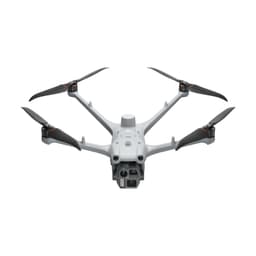
Drönaren, om du vill markera från luften: ansluten med Global Forester Pilot (GF Pilot) enligt Anslut drönaren till Global Forester. Snabbortofotot gör du enligt Drönaruppdrag och snabbortofoto i Global Forester.
En iPad med mobilnät eller en iPhone om du ska markera där du står. En iPad med bara wifi har ingen GPS.
Är du ny i Global Forester? Översikten Skogsbruksplan och fastighetsgränser med drönare visar hela flödet, från område till delning.
Hänsyn, infrastruktur eller observation
Allt du markerar hamnar i ett projekt, men de tre slagen lever olika länge. Välj efter hur länge informationen ska gälla.
Slag | Vad det är | Exempel | När projektet avslutas |
|---|---|---|---|
Hänsyn | Natur-, kultur- och vattenvärden som ska finnas kvar i planeringen | Kolbotten, Ruin, Övrig fornlämning, Nyckelbiotop, Myr, Bäck | Läggs till i området och kan användas i andra projekt |
Infrastruktur | Vägar, byggnader och ledningar | Traktorväg, Bro, Vägstakning, Torp, Boningshus, Kraftledning Luft | Läggs till i området |
Observation | Det som gäller nu: en skada, ett fynd, en anteckning | Vindfällen, angrepp av granbarkborre, toppbrott, vilt | Stannar i projektet |
Observationer kan vara punkter, linjer eller ytor. Gör du en ytobservation av en avdelning i skogsbruksplanen följer avdelningens värden med, till exempel volym, grundyta, medelhöjd och medeldiameter.
Slå på kartlagret Hänsyn för att se natur- och kulturvärden som redan finns hos Artdatabanken, Riksantikvarieämbetet, Skogsstyrelsen och Naturvårdsverket innan du markerar egna.
Skapa ett projekt för inventeringen
Nytt projekt
Öppna arbetsgruppen i huvudmenyn.
Tryck på Nytt projekt i listan med projekt.
Ge projektet ett namn som säger vad och var, till exempel fastigheten och "vindfällen januari". Välj projekttypen Inventering och tryck på Skapa.
Öppna projektet. Nu visar kartan bara det som hör till projektet, och allt du markerar hamnar där.
Gör projektet lagom stort. Global Forester föreslår ungefär det en pilot hinner på en till två dagar. Ett stort stormområde blir då flera projekt, som kan fördelas på flera personer.
Det du lägger till syns för alla som öppnar projektet, men det blir inte en del av områdets data förrän projektet är avslutat. Därför kan du ha flera projekt igång samtidigt utan att de blandas ihop.
Markera i kartan
I kartan
Öppna projektet och tryck på Skapa-knappen i kartan.
Välj vad du ska markera i listan Välj typ: ett hänsyn, en infrastruktur eller en observation som punkt, linje eller yta.
Rita med fingret eller en penna. Verktyget Rita är redan valt. Med Justera flyttar du hörnen, och med Subtrahera tar du bort en del av ytan.
Går du längs en gräns eller ett körstråk kan du välja Spåra. Då ritas linjen eller ytan efter din position medan du går, eller efter drönarens position om en drönare är ansluten.
Tryck på Klar-knappen och ge markeringen ett namn som säger vad det är, till exempel "Gran, ca 15 vindfällen".
Du kan också trycka länge på en avdelning i kartan och skapa en observation direkt av avdelningens yta. I kartlagermenyn visar lagret Barkborrerisk Skogsstyrelsens riskindex för granbarkborre, och Johannes visar ungefär var stormen Johannes troligen fällde större ytor skog, enligt Skogsstyrelsen.
Markera direkt i snabbortofotot
I bildvisaren bläddrar du bland drönarbilderna som snabbortofotot är byggt av, och gör en observation av den bild där du ser en skada.
I bildvisaren
Tryck på snabbortofotot i huvudmenyn eller i kartan. Har en kollega flugit det: tryck på Ladda ned snabbortofoto först.
Tryck på Bildvisare.
Bläddra till en bild med en skada och tryck på Skapa observation-knappen. Observationen får bilden som bilaga och hamnar i kartan där bildens mitt ligger.
Profilen Snabb räcker ofta för att hitta vindfällen och barkborreskador. Snygg visar träden ovanifrån och passar bättre för efterkontroll av en avverkning. Mer om profilerna i guiden om drönaruppdrag.
Foton från drönaren, kameran eller bildbiblioteket
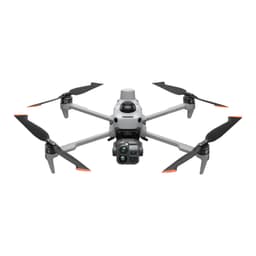
Fotograferar du när du flyger fritt med drönaren blir varje foto en punktobservation med bilden bifogad. Med en Enterprise-drönare hamnar punkten där drönaren är. Har drönaren laseravståndsmätareLaseravståndsmätareEn laser som mäter avståndet till det du siktar på. På drönare som Matrice 4T och kameror som Zenmuse H30T räknas sedan målets position fram, så att du kan markera och dela koordinaterna., som Matrice 4, kan du slå på RNG (Laser Range Finder-läget). Då hamnar punkten där hårkorset siktar, till exempel på ett enskilt träd eller ett djur.
Punkten syns i kartan direkt, men med Enterprise-drönarna följer bilden med först när du för över bilderna från drönaren efter landningen. Hur importen går till står i guiden om drönaruppdrag.
Tryck på markeringen i kartan eller i huvudmenyn så att detaljpanelen öppnas.
Tryck på Kamera-knappen i detaljpanelen och ta fotot.
Tryck på Använd bild om du är nöjd, eller på Ta om för att ta ett nytt.
Öppna markeringens detaljpanel.
Tryck på Importera foton-knappen.
Välj fotona och tryck på Lägg till-knappen uppe till höger.
Har du redan tagit foton med position i bildfilen, till exempel med telefonen, kan varje foto bli en egen punktobservation.
Öppna projektet i huvudmenyn.
Tryck på Mer-knappen och välj Importera foton.
Välj fotona och tryck på Lägg till-knappen. Varje foto blir en punktobservation där det togs.
Gå med spårlogg
En spårlogg visar var du har gått, så att du och kollegorna ser vilka delar av ytan som är besökta. Med nätverk syns din position för arbetsgruppen i realtid, vilket hjälper när flera inventerar samma område.
Spårlogg
Öppna projektet i huvudmenyn.
Tryck på Ny spårlogg i listan med spårloggar. Den nya spårloggen är aktiv direkt.
Tryck på Stopp-knappen i spårloggen när du är klar.
En spårlogg du inte vill ha kvar tar du bort genom att trycka länge på den i kartan.
Dela underlaget och fördela arbetet
Allt i projektet synkas automatiskt till dem som har tillgång till det. Foton laddas upp när du lägger till dem, med mobildata om du har tillåtit det och annars när du har wifi. Kollegornas foton hämtas först när du öppnar dem i helskärm.
När du skapar ett projekt får du en uppgift för det. Ska någon annan ta över, till exempel en pilot som flyger och en kollega som går igenom bilderna, trycker du på namnet på den som har uppgiften i projektet och väljer en annan person.
Flytta markeringar till ett annat projekt: tryck på Mer-knappen i projektet, välj Markera, välj objekten, tryck på Flytta och välj projektet.
Visa i skogssystemet eller exportera: observationer och spårloggar går att visa i andra kartprogram via WMS och WFS. Se Exportera och dela från Global Forester.
Skicka bilder vidare: drönarbilder och snabbortofoton kan kräva spridningstillstånd, och skogsmark är bara undantagen på vissa villkor. Läs guiden om spridningstillstånd.
Avsluta projektet
Färdigställ
Öppna projektet i huvudmenyn eller via uppgiftslistan.
Tryck på Färdigställ. Projektet flyttas till Genomförda projekt.
Hänsyn och infrastruktur som du har lagt till följer med till området och finns i nästa projekt. Observationerna stannar i projektet och försvinner ur de kartlager som visas via WMS och WFS. Färdigställ därför först när underlaget är använt eller exporterat.
Arbetar flera offline i samma projekt och ändrar samma sak, vinner den som kommer ut på nätet sist: den personens ändringar skriver över de andras. Dela upp ytorna mellan er.
Vanliga frågor
Ska ett stormfällt område bli en observation eller ett hänsyn?
En observation. Hänsyn är natur-, kultur- och vattenvärden som ska finnas kvar i planeringen i många år, som en nyckelbiotop eller en kolbotten. Skador och fynd som gäller nu blir observationer.
Varför saknas bilden i punktobservationen från drönaren?
Med Enterprise-drönarna följer bilden med först när du har fört över bilderna från drönaren efter landningen. Punkten syns direkt, bilden kommer vid importen.
Kan jag markera skador utan drönare?
Ja. Rita i kartan på baskartan Flygfoto, gå längs skadan med verktyget Spåra och lägg till foton med iPadens eller telefonens kamera.
Kan jag få tillbaka en observation som jag har raderat?
Ja, i 30 dagar. Öppna projektet, tryck på Senast raderade och sedan på Återställ-knappen vid objektet. Listan delas av alla i arbetsgruppen, så Radera allt tar bort även kollegornas objekt för gott.
Ser kollegorna mina markeringar direkt?
De som öppnar projektet ser dem när din app har synkat, alltså när du har nätverk. Hänsyn och infrastruktur blir en del av området först när projektet är avslutat.
Om det inte fungerar
Positionen saknas eller Spåra ritar inget: en iPad med bara wifi har ingen GPS. Använd en iPad med mobilnät eller en iPhone. Foton som du importerar som punkter måste ha position i bildfilen.
Fotona laddas inte upp: tillåt mobildata i Global Forester-appens inställningar i iOS (Mer-knappen › Öppna inställningar), eller vänta tills du har wifi. Logga inte ut innan allt är uppladdat, då försvinner det som inte har laddats upp.
Kamerabilden fryser när du fotar med en Enterprise-drönare: minneskortet börjar bli fullt. Kopiera bilderna du vill spara och töm kortet efter landningen.
Kollegorna ser inte din spårlogg: den synkas bara när du har nätverk.
Mer felsökning står i Felsökning i Global Forester. Kommer du inte vidare: kontakta vår kundservice.
Var guiden till hjälp?
Behövs mer hjälp?
Kundservice hjälper till med flygloggar, Care-ärenden, reklamationer och allt annat. Telefontid 09:00-16:00
© 2026 Swedron Sverige AB. Guiden får inte kopieras utan vårt tillstånd.
Produkter i inlägget

- 12-månaders licens
- Snabbortofoton
- Infraröda bilder
- Realtidsuppdateringar
- Offline-stöd
- Molnbaserad lagring
- DJI-drönarstöd