



















Steg för steg · 6 min
Volymberäkning med drönare i DJI Terra steg för steg
Med en kartläggningsdrönare och DJI Terra räknar du ut volymen av upplag och massor. Så bygger du 3D-modellen, väljer basyta och kontrollerar resultatet.
Uppdaterad 19 okt 2026: omskriven för DJI Terra 5.3.5 och dagens drönare, med basytor, kontroll mot inmätta punkter och spridningPublicerad 24 aug 2023

Innan du börjar
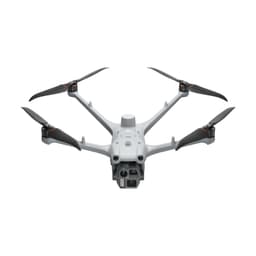
En drönare med mekanisk slutare och RTKRTKReal Time Kinematic: positionering med centimeternoggrannhet med hjälp av korrektionsdata från en egen basstation eller en nättjänst som Swepos. Används vid mätning och kartläggning.Läs mer, till exempel Matrice 4E, eller Mavic 3E med RTK-modul (modulen har utgått hos oss, oktober 2026). För stora områden finns Matrice 400 med Zenmuse P1.
DJI Terra med licensen Standard eller Flagship. Volym mäts i en 3D-modell, och 3D-modeller ingår inte i Agriculture: Jämför DJI Terra-licenser.
Nätverks-RTK från Swepos eller en D-RTK 3, och en GNSS-mottagareGNSSSamlingsnamnet för satellitsystemen som ger position, som amerikanska GPS och europeiska Galileo. En vanlig mottagare hamnar några meter fel, men med korrektioner via RTK eller PPK blir noggrannheten några centimeter. för kontrollpunkterna, till exempel Emlid Reach RS4 eller RX2.
Markeringar för kontrollpunkter, och för markstödMarkstöd (GCP)Inmätta punkter på marken, ofta tavlor, som används för att placera och kontrollera kartor och 3D-modeller. Med RTK eller PPK på drönaren räcker oftast några få. om du flyger utan RTK.
Så räknar DJI Terra volym
Du sätter ut punkter runt upplagets fot på 3D-modellen. DJI Terra räknar ut volymen mellan modellen och en basyta, inom ytan som punkterna ringar in. Det som ligger ovanför basytan är Cut Volume, och det som ligger under är Fill Volume. För ett upplag är det volymen ovanför basytan du läser av.
Basyta | Så beräknas den | Passar |
|---|---|---|
Medelplan (Mean Plane) | Ett plan som anpassas till punkterna du satt ut. Det kan luta. | Fritt stående upplag. DJI rekommenderar det för de flesta upplag. |
Lägsta punkten (Lowest Point) | Ett vågrätt plan genom den lägsta av punkterna. | Upplag i en ficka eller mot en vägg, där du inte kommer åt baksidan. |
Basytan avgör resultatet. Sätt punkterna på fast mark precis vid upplagets fot, runt hela upplaget.
Så ser volymmätningen ut i DJI Terra. Bilden är från en tidigare version, men verktyget fungerar på samma sätt:
Planera och flyg
Du planerar en vanlig kartläggningsrutt i DJI Pilot 2. Grunderna: Planera kartläggning och waypoint-rutter i DJI Pilot 2. Mer om överlapp, flyghöjd och bearbetning: Fotogrammetri med drönare.
Kontrollera platsen på Drönarkartan, och att drönarens klass och ditt drönarkortDrönarkortKompetensbeviset från Transportstyrelsen som krävs för de flesta drönare som väger 250 gram eller mer. A1/A3 tas med ett onlineprov som kostar 600 kronor, A2 med ett övervakat prov mot avgift. Kortet gäller i fem år.Läs mer räcker för avstånden till människor på platsen.
Lägg ut kontrollpunkter, och markstöd om du flyger utan RTK, och mät in dem: Markstöd (GCP) för drönarkartläggning.
Skapa en Area-rutt med Ortho Collection som täcker alla upplag med marginal.
Ställ in höjden: DJI föreslår cirka 75 meter över marken för upplag, eftersom markeringarna blir svåra att se högre upp och lägre tar längre tid. Under cirka 8 hektar kan du flyga lägre för skarpare bilder.
Behåll överlappet, 80 procent framåt och 70 i sidled. Lodbilder räcker för upplag enligt DJI, så Smart Oblique behövs inte.
Slå på Elevation Optimization. Drönaren tar då några snedbilder mitt i området, och DJI rekommenderar det när höjderna ska bli noggranna.
Är det stora höjdskillnader på platsen: välj AGL under Altitude Mode och slå på Terrain Follow.
Slå på RTK och vänta på FIX. Spara rutten och flyg den.
Kamerans automatik räcker oftast. Blir bilderna mörka eller suddiga: ställ kameran på M, välj en slutartid på 1/1 000 s eller kortare och höj ISO.
Ska du jämföra volymer över tid: flyg samma rutt varje gång och använd RTK eller markstöd. Utan dem kan kartorna enligt DJI förskjutas mellan flygningarna, och då blir skillnaden i volym fel.
Bilderna tas rakt ovanifrån, som här över en byggarbetsplats:
Bygg 3D-modellen i DJI Terra
Klicka på Create Project, välj ett projekt för synligt ljus (Visible Light) och ange namn och lagringsplats. Sökvägen får inte innehålla tecknet #.
Importera bildmappen med Select Image Folder.
Välj koordinatsystem nere till vänster, till exempel SWEREF 99 TM och RH 2000: DJI Terra: vanliga frågor.
Importera markstöd och kontrollpunkter under Preprocessing (AT), i avsnittet GCPs and Constraints, och markera dem i bilderna.
Slå på 3D Mesh, och 2D Map om du vill ha ett ortofoto. Ska beställaren räkna i ett eget program: slå också på Point Cloud under More Outputs, så får du punktmolnetPunktmolnEn samling punkter i 3D som tillsammans beskriver mark, byggnader och föremål. Punktmoln skapas med LiDAR eller fotogrammetri och används för mätning, volymberäkning och 3D-modeller.Läs mer i LAS.
Klicka på Start Reconstruction.
Öppna kvalitetsrapporten när bearbetningen är klar och läs av avvikelserna för kontrollpunkterna.
Mät volymen
Öppna Annotation and Measurement i menyn till höger och växla till 3D-vyn. Volym går bara att mäta i 3D.
Klicka på volymverktyget (Volume).
Klicka runt upplagets fot på modellen, minst tre punkter, och högerklicka för att avsluta.
Välj basyta: medelplanet eller lägsta punkten.
Läs av volymen ovanför basytan, ge mätningen ett namn och klicka på Save.
Exportera mätningarna: klicka på Manage, markera mätningarna och exportera dem.
Du kan flytta punkterna efteråt, och då räknar DJI Terra om volymen direkt. Volymen anges i kubikmeter. Behöver du vikten: multiplicera med materialets skrymdensitet, alltså vikten per kubikmeter i upplag.
Kontrollera resultatet
Kontrollpunkterna i kvalitetsrapporten visar hur noggrann modellen är i plan och höjd. Är avvikelserna stora: kontrollera koordinatsystemet och markeringarna innan du mäter volymen.
Mät in några punkter på marken runt upplaget och på toppen med GNSS-mottagaren, och jämför med modellen. Koordinatverktyget i Annotation and Measurement visar en punkts koordinater och höjd.
Mät samma upplag med båda basytorna. Skiljer resultaten mycket är marken ojämn, och då spelar det stor roll var punkterna sitter.
Är upplaget täckt av gräs eller buskar ser kameran växtligheten, inte materialet under. Då behövs LiDAR och en terrängmodell: LiDAR med drönare.
Exportera och lämna resultatet
Andra program för massberäkning läser oftast punktmoln i LAS, och ortofotot lämnar du som GeoTIFF. Format och export: DJI Terra: vanliga frågor.
Täkter för grus, berg eller torv och deponier för avfall, flis, snö eller schaktmassor är undantagna från kravet på spridningstillstånd, liksom byggarbetsplatser när byggherren har beställt materialet. Undantagen gäller bara om omgivningarna inte syns, och att lagra materialet i en molntjänst räknas som spridning: När behöver man söka spridningstillstånd?
Vanliga frågor
Behöver jag markstöd?
Med RTK på Matrice 4E, eller på Mavic 3E med RTK-modul (som har utgått hos oss), behövs enligt DJI inga markstöd. Mät ändå in kontrollpunkter, så att du kan visa noggrannheten.
Kan jag mäta volymen i 2D-kartan?
Nej. I DJI Terra mäter du volym bara i 3D-vyn. I 2D-kartan kan du mäta koordinater, avstånd och ytor.
Vilken basyta ska jag välja?
Medelplanet för fritt stående upplag, som DJI rekommenderar för de flesta. Lägsta punkten för upplag i fickor eller mot väggar.
Hur högt ska jag flyga?
DJI föreslår cirka 75 meter över marken. Lägre ger skarpare bilder men längre flygtid, och högre gör markeringarna svåra att se.
Behöver jag spridningstillstånd?
Enligt Lantmäteriet inte om materialet bara visar en täkt eller en deponi, eller en byggarbetsplats på uppdrag av byggherren, och inte omgivningarna. Upplag på andra platser, till exempel i en hamn eller på ett industriområde, omfattas inte av undantagen. Är du osäker: ansök om spridningstillstånd.
Om det inte fungerar
Volymverktyget går inte att välja: du är i 2D-vyn, eller så har du inte byggt någon 3D-modell. Slå på 3D Mesh och bygg modellen. Det kräver licensen Standard eller Flagship.
Volymen verkar för stor eller för liten: kontrollera att punkterna sitter vid upplagets fot runt hela upplaget, och vilken basyta du har valt.
Modellen ligger fel i höjd: kontrollera höjdsystemet och geoidmodellen, och att markstöden har samma höjdsystem.
Hål eller fel i modellen: för lite överlapp, eller blanka ytor och vatten. Flyg om med mer överlapp.
Volymen ändras mellan flygningar fast upplaget är orört: kartorna har förskjutits. Använd RTK med FIX eller markstöd varje gång.
Hjälper inget av det: kontakta vår kundservice.
Var guiden till hjälp?
Behövs mer hjälp?
Kundservice hjälper till med flygloggar, Care-ärenden, reklamationer och allt annat. Telefontid 09:00-16:00
© 2023–2026 Swedron Sverige AB. Guiden får inte kopieras utan vårt tillstånd.
Produkter i inlägget

- 4/3-tums CMOS-kamera
- Högprecisionskartläggning
- DJI RC Plus 2
- DJI Terra Standard 1 år ingår
- 1 års DJI Care Enterprise Plus ingår (täckningsgräns 4 000 EUR)

- Kostnadseffektivt mätpaket
- Allt du behöver för att komma igång
- RTK-Drönare, GNSS-rover & Swepos
- Komplett GNSS-lösning
- 1 års DJI Care Enterprise Plus ingår (täckningsgräns 4 000 EUR)

- C2-klassad drönare med RTK
- Emlid Reach RS4 ingår
- 4 drönarbatterier
- 1 års DJI Care Enterprise Plus ingår (täckningsgräns 4 000 EUR)

- C2-klassad drönare med RTK
- Emlid Reach RX2
- 4 st drönarbatterier
- Viktiga tillbehör
- 1 års DJI Care Enterprise Plus ingår (täckningsgräns 4 000 EUR)
4 kapitel
Från första start till service
Guiderna för Terra i den ordning du behöver dem.