





































Steg för steg · 5 min
Uppdatera Parrot Anafi UKR
Så uppdaterar du Anafi UKR, Skycontroller UKR och FreeFlight 8: i appen med internet, eller helt offline via webbservern, internminnet eller ett microSD-kort.
Publicerad 30 okt 2026
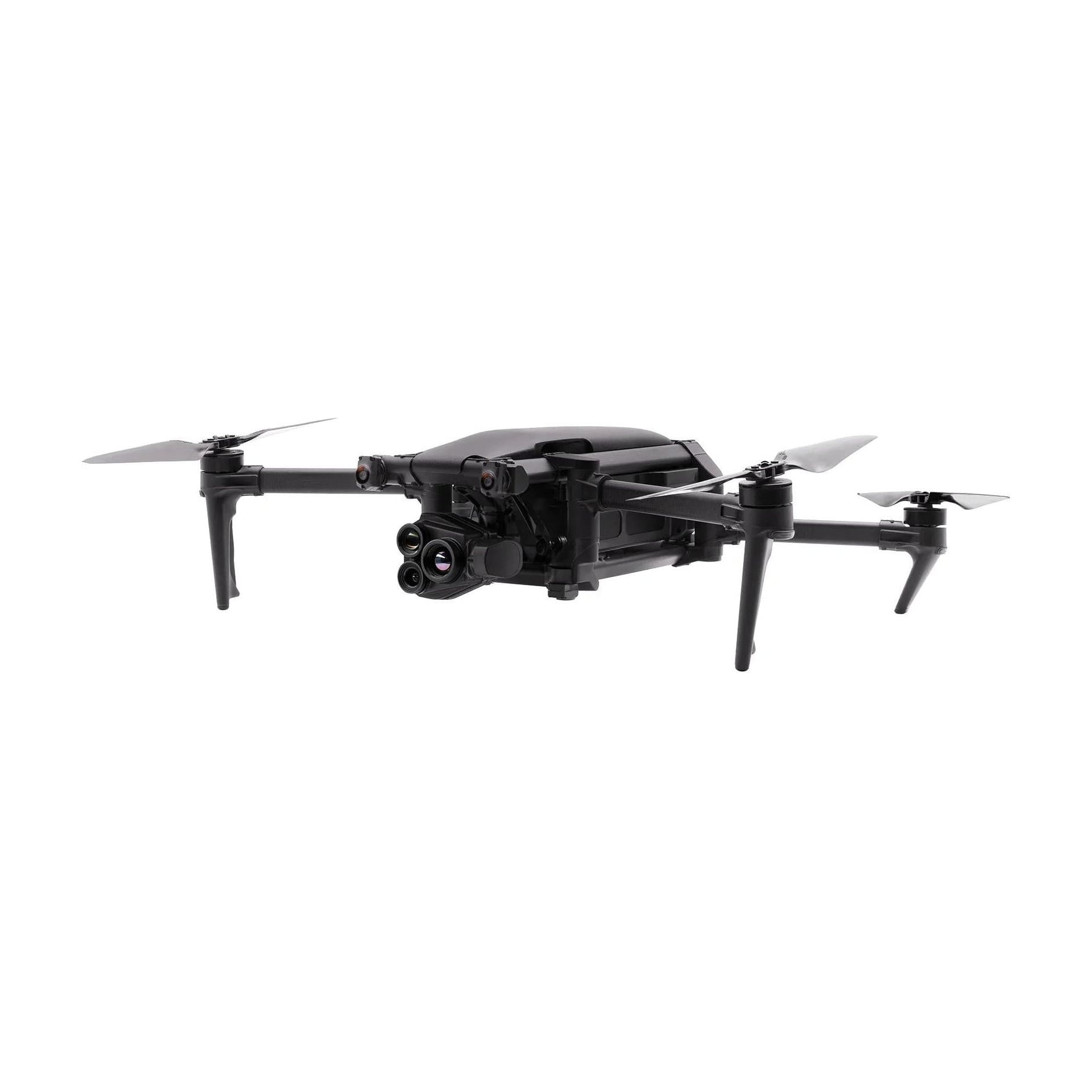
Parrot kräver att drönaren, Skycontroller UKR och FreeFlight 8 har den senaste programvaran före varje flygning. Olika versioner kan ge fel och påverka säkerheten. Med internet uppdaterar du allt i appen. System som måste vara helt offline uppdateras med filer från Parrot.
Innan du börjar
Ladda drönarens batteri, handkontrollen och surfplattan.
Para ihop drönaren och handkontrollen om det inte är gjort: Kom igång med Parrot Anafi UKR.
För uppdatering i appen: internet till surfplattan.
För uppdatering offline: uppdateringsfilen från Parrot, en dator och en USB-C/USB-A-kabel (för handkontrollen en Ethernetkabel). Parrot lämnar ut filerna via återförsäljaren, så kontakta oss.
Uppdatera i FreeFlight 8
FreeFlight 8 letar efter uppdateringar till drönaren och handkontrollen när surfplattan har internet, och föreslår dem på sidan Software.
Starta drönaren och Skycontroller UKR och anslut surfplattan till internet.
Öppna inställningarna i FreeFlight 8 och sidan Software. Där står versionen för drönaren, Skycontroller UKR och FreeFlight 8.
Tryck på Install vid en del, eller på Install All för att uppdatera allt.
Föreslår FreeFlight 8 en ny version av appen: låt den laddas ned och godkänn installationen när Android frågar.
Uppdatera drönaren utan internet
Det finns tre sätt. Välj det som passar er. Via webbservern:
Starta drönaren.
Anslut USB-C-porten på drönarens undersida till datorn med en USB-C/USB-A-kabel, inte porten på batteriet.
Öppna en webbläsare och skriv http://192.168.43.1 i adressfältet. Se till att webbläsaren inte lägger till https.
Klicka på fliken UPDATE och välj uppdateringsfilen.
Via drönarens internminne:
Starta drönaren och anslut den till datorn med USB-C/USB-A-kabeln.
Öppna ANAFI UKR och mappen Internal i datorns filhanterare.
Kopiera uppdateringsfilen till mappens översta nivå. Filen måste heta anafi3-classic.tar.gz.
Stäng av drönaren, koppla ur kabeln och starta drönaren igen. Uppdateringen startar av sig själv och tar cirka 3 minuter.
Kontrollera versionen efteråt: anslut drönaren igen, högerklicka på den i filhanteraren och välj Egenskaper.
Via ett microSD-kort:
Formatera microSD-kortet i FreeFlight 8.
Sätt kortet i datorns kortläsare och kopiera filen anafi3-classic.tar.gz till kortets översta nivå.
Kontrollera att drönaren är avstängd och sätt i kortet i drönarens microSD-fack.
Starta drönaren. Uppdateringen startar av sig själv och tar cirka 3 minuter.
Uppdatera handkontrollen och appen utan internet
Starta Skycontroller UKR och anslut den till datorn med en Ethernetkabel, eller med en adapter från Ethernet till USB-A.
Öppna en webbläsare och skriv http://192.168.53.1 i adressfältet.
Klicka på fliken UPDATE och välj uppdateringsfilen.
En ny version av FreeFlight 8 med den senaste programvaran till drönaren och handkontrollen levererar Parrot som en apk-fil, som installeras på surfplattan.
Uppdatera Live USB-nyckeln
Live USB-nyckeln har Parrots simulator och verktyg som FlightCharts och StereoCalibrator. Med Parrot Live USB Updater uppdaterar du dem och drönarens programvara på nyckeln.
Starta datorn från nyckeln. Välj Parrot Live USB updater med piltangenterna, tryck på Enter och sedan på Y.
Tryck på 1 för att uppdatera från Parrots server och sedan på Enter. Datorn måste vara ansluten med Ethernet utan inloggning; wifi fungerar inte.
Utan internet: tryck på 2 och välj ISO-filen från ett USB-minne. Minnet måste ha minst 30 GB ledigt och vara formaterat med exFAT eller EXT4, och nyckeln måste vara version W51-25.1 eller senare.
Tryck på Enter för att stänga av när uppdateringen är klar. Det kan ta lång tid.
Startar inte nyckeln: stäng av Secure Boot i datorns UEFI-inställningar och sätt USB-enheten först i startordningen.
Efter uppdateringen
Kontrollera att FreeFlight 8 visar samma versioner som i Parrots versionsanteckningar, som Parrot lämnar ut på begäran. Gör de kalibreringar appen ber om. I Parrots kontrollista före flygning ingår gimbal, magnetometer, värmekamera, Cursor on Target, horisont och bilden från värme- och dagsljuskameran, och för handkontrollen magnetometer och spakar.
Vanliga frågor
Måste jag uppdatera före varje flygning?
Parrot kräver att du kontrollerar om det finns uppdateringar före varje flygning, och installerar dem innan du flyger om det finns.
Hur lång tid tar en uppdatering?
En uppdatering av drönaren från internminnet eller ett microSD-kort tar cirka 3 minuter. Live USB-nyckeln kan ta lång tid, beroende på nätverket.
Kan vi uppdatera utan att något lämnar vårt nätverk?
Ja. Med filer från Parrot uppdaterar du drönaren via webbservern, internminnet eller ett microSD-kort, handkontrollen via dess webbserver och appen med en apk-fil, utan internet.
Vad ska uppdateringsfilen heta?
För internminnet och microSD-kortet måste filen heta anafi3-classic.tar.gz och ligga på översta nivån.
Om det inte fungerar
Webbservern öppnas inte: skriv http:// och inte https://, och anslut kabeln till porten på drönarens undersida.
Uppdateringen från microSD-kortet startar inte: kontrollera filnamnet, att filen ligger överst på kortet, att kortet är formaterat i FreeFlight 8 och att drönaren var avstängd när du satte i kortet.
FreeFlight 8 hittar ingen uppdatering: kontrollera att surfplattan har internet.
Parrot kräver drönarens och handkontrollens loggar för teknisk support. Anslut drönaren till en dator med en USB-C-kabel, starta den, öppna ANAFI UKR i filhanteraren och kopiera allt i mappen log. Kontakta sedan vår kundservice och uppge version och serienummer.
Läs vidare
Hjälpte guiden dig?
Behöver du mer hjälp?
Kundservice hjälper dig med flygloggar, Care-ärenden, reklamationer och allt annat. Telefontid 09:00-16:00
© 2026 Swedron Sverige AB. Guiden får inte kopieras utan vårt tillstånd.